sábado, 19 de julho de 2014

Emparelhando fones de ouvido Bluetooth com o celular

Muitos fones de ouvidos genéricos costuma não vir com manuais de instruções ou quando tem muitas vezes está em inglês; então aqui descrevo de forma genérica de como emparelhar o seu fone de ouvido Bluetooth com o seu celular comum ou Smartphone, lembrando que a cor do LED e os tempos em segundos podem variar de fone para fone e que muitas vezes o nome do seu fone encontrado não leva o nome da marca do mesmo.


Como emparelhar ?

  • Pressione a tecle multi-função até que o LED pisque em azul e vermelho constantemente, em modo de espera.
  • Ligue o Bluetooth do telefone ou Smartphone e clique em Procurar.
  • Quando o telefone encontrar o fone Bluetooth, selecione o nome do mesmo na lista e clique em Parear se o celular aceitar o pareamento automático. Caso for solicitado uma senha, a senha do fone de ouvido é 0000 (veja seu manual).
  • Repita as etapas anteriores caso não tenha funcionando pois é necessário apenas um único emparelhamento.
  • Se o emparelhamento foi bem-sucedido, a luz azul piscará sozinha indicado o modo de espera e que o aparelho está pronto para realizar/receber chamadas.

Como ligar e desligar o fone Bluetooth?

Para ligar: Mantenha pressionada a tecla multi-função durante 3 segundos até a luz azul começar a piscar.

Para desligar: Mantenha pressionada a tecla multi-função durante 6 segundos até a luz azul ser desligada.

Atender e encerrar chamada

Pressione a tecla multi-função para atender a chamada e pressione a mesma novamente para encerrar a chamada.

Carregamento da bateria

A luz indicadora vermelha se acende e será desligada ou mudará de cor quando o carregamento estiver completo, levando em torno de 2 horas se a bateria estava completamente vazia.

Reprodução do áudio de música mp3 pelo fone Bluetooth

Smartphone com Android o áudio de música mp3 sendo reproduzida pelo seu player de música, normalmente não funciona o envio do áudio para o fone Bluetooth, funcionando apenas na parte de enviar/receber chamadas e apesar de ter a opção enviar Via Bluetooth no player o mesmo nem aparece listado mesmo que já esteja pareado com o Smartphone devendo neste caso instalar um App para enviar o áudio do player de música para o fone de ouvido, acesse o link http://meumundotux.blogspot.com.br/2013/11/enviando-reproducao-de-mp3-pelo-fone.html para mais informações.


quinta-feira, 3 de julho de 2014

Reiniciando com CTRL+ALT+DEL em qualquer distro Linux

Em algumas distros atuais ou gerenciadores de janelas a combinação de teclas CTRL+ALT+DEL não funciona mais por padrão para reiniciar o computador e muitas vezes achar o arquivo de configuração ou a opção para habilitar no gerenciador de janelas poder ser difícil ou não existir no mesmo nas configurações do Teclado ou em outra parte qualquer, mas um método bem fácil para usar o referido atalho de teclas é criar um atalho de teclado para o comando shutdown usando a aplicação nativa do seu gerenciador de janelas ou instalando um aplicativo separado para isto como o xbindkeys ou outro de sua preferencia.
Um detalhe importante é que a combinação de teclas CTRL+ALT+DEL em algumas distros é utilizada para executar a proteção de tela ou chamar a lista de tarefas, devendo antes alterar o referido atalho no seu gerenciador de janelas.

Procedimentos com o xbindkeys

Como root ou usando o sudo
Instale o pacote xbindkeys usando o gerenciador de pacotes da sua distro.

Editar o arquivo /etc/sudoers e coloque a seguinte linha:
seulogin ALL=NOPASSWD:/sbin/shutdown

Como user
Em uma janela de terminal faça:

$ xbindkeys --defaults > /home/seulogin/.xbindkeysrc

$ xbindkeys -k (acione as teclas CTRL+ALT+DEL)

Press combination of keys or/and click under the window.
You can use one of the two lines after "NoCommand"
in $HOME/.xbindkeysrc to bind a key.
"(Scheme function)"
m:0x1c + c:119
Control+Alt+Mod2 + Delete

Copie as 3 últimas linhas em azul e edite o arquivo ~/.xbindkeysrc colando as mesmas no final.
Apague a parte (Scheme function) deixando apenas as aspas duplas e coloque o comando desejado para o atalho de teclado dentro da mesma, conforme o exemplo abaixo.

# Reiniciar o computador (comentário para o atalho criado)
"sudo shutdown -r now"
m:0x1c + c:119
Control+Alt+Mod2 + Delete

Para entrar em efeito a nova tecla de atalho adicionado ao arquivo será necessário matar o processo atual do xbindkeys e iniciar novamente.

$ killall xbindkeys
$ xbindkeys

Pronto.

Agora quando você acionar a tradicional combinação de teclas CTRL+ALT+DEL o computador será reiniciado de imediato sem aviso ou perguntas.

Notas
Quando for criar um novo atalho de teclas para um comando execute sempre xbindkeys -k e depois acione as teclas desejada para o atalho, após repita os outros passos acima.

Para que as teclas configuradas funcione, o comando xbindkeys deve iniciar automaticamente junto como o seu gerenciador de janelas o que normalmente é o padrão, devendo verificar isso usando o comando ps xa em uma janela de terminal no próximo boot. Caso o xbindkeys não estiver sendo executado, você deverá configurar no seu gerenciador de janelas para o mesmo iniciar junto.

Para ajuda: man xbindkeys  ou xbindkeys -h

terça-feira, 17 de junho de 2014

Configurando o Linux para iniciar em modo texto pelo GRUB

O padrão na grande maioria das distros hoje é inicialização completamente gráfica do sistema, mas se por algum motivo particular você desejar mudar este método e desejar que o sistema sistema fique no modo console como antigamente, onde se usava o comando startx para iniciar o X Window faça o procedimento abaixo.
Nas distros mais recentes do ubuntu e derivados iniciar o sistema pelo modo texto e diferente, já que não mais existe o arquivo /etc/inittab onde se podia apenas alterar o número do runlevel para fazer o sistema entrar diretamente no console no boot.
O procedimento em muitas distros atuais é editar o arquivo /etc/default/grub, usando um editor de texto ASCII puro.

No arquivo /etc/default/grub

Comentar a linha GRUB_CMDLINE_LINUX_DEFAULT=”quiet splash”, adicionando o caractere # no início, sendo desativado a tela colorida do seu sistema.

Modifique a linha GRUB_CMDLINE_LINUX=”” para GRUB_CMDLINE_LINUX=”text”.
Este procedimento somente fará que seja apresentada as mensagens de inicialização do sistema em modo texto.

Agora para inicializar diretamente em modo texto
Descomente a linha #GRUB_TERMINAL=console (removendo o caractere # no início).

Salve o arquivo e depois execute o comando: sudo update-grub
Agora reinicie o computador para ver o resultado.

Abaixo a foto do arquivo /etc/default/grub com as linhas já alteradas para o modo console.


Notas:
Procedimento realizado no Xubuntu 12.10

Indo além

Após fazer o login em modo texto para iniciar o X Window executando o desktop padrão execute o comando startx.

Para executar outro tipo de desktop diferente do padrão use o comando xinit seguindo pelo caminho completo do executável do gerenciador de janelas.
Exemplos:
$ xinit /usr/bin/wmaker
$ xinit /usr/bin/startxfce4

Como iniciar sempre outro desktop diferente do padrão ao usar o comando startx ?

Para iniciar o seu desktop favorito sempre ao usar o comando startx que não seja o padrão do sistema, edite ou crie o arquivo ~/.xinitrc e coloque a seguinte linha no final do mesmo.

/usr/bin/wmaker

ou

exec /usr/bin/wmaker

ou

wmaker

Ao colocar a linha do executável do seu gerenciador de janelas no arquivo ~/.xinitrc que é lido toda vez por padrão ao digitamos o comando startx, será ignorado as configurações padrão do sistema, mas este procedimento somente funciona com o boot feito pelo modo texto (console), caso o seu boot seja totalmente gráfico indo direto ao gerenciador de login gráfico e depois ao desktop não funcionará a configuração feita no arquivo ~/.xinitrc.

Como iniciar o X Window automaticamente após o login?

Para iniciar o X Window automaticamente após o login no console sem precisar digitar o comando startx crie ou edite o arquivo ~/.bash_profile colocando no final do mesmo o comando startx.


sábado, 14 de junho de 2014

Bloqueado contatos indesejados no Android

Se a versão do seu Android não tem um recurso nativo para bloquear contatos ou se o mesmo tiver mas não está funcionando o bloqueio do contato, e você não que receber ligações de uma certa pessoa por algum tempo ou outro motivo que fique te atrapalhando na escola ou trabalho não querendo instalar mais um App para consumir recursos do celular apenas para esta finalidade, você pode associar um toque sem som para este contato específico, no qual seu telefone recebera a ligação, mas como você não ouvirá a chamada você não pegara o telefone para atender; depois mais tarde você verá no registro do celular as chamadas não atendida deste contato insistente, já que este método não é um bloqueio.

Procedimentos:

Crie um arquivo vazio de nome mudo.mp3 para usar como toque personalizado para os contatos que você não quer receber ligações por algum tempo usando um editor de texto.

Em Contatos, pressione o dedo sob o nome do contato a ser bloqueado, depois em Toque pressione Padrão e escolha a opção Ir para Meus Arquivos, navegue até a pasta que tem o arquivo e marque mudo.mp3, depois pressione Concluir.

Pronto.

Com isto em aproximadamente em 1 minuto será encerrada automaticamente a ligação no telefone de quem te ligou já que chamada não foi atendida, e como você também nunca atende o contato insistente acaba por desistir de ligar para você.


segunda-feira, 2 de junho de 2014

Ativando o dicionário do Android

Para que você possa digitar mais rápido você deve ativar o dicionário do Android, que prever as palavras a medida que você digita as mesmas caso as mesmas estão no dicionário e neste caso basta apenas você pressionar a palavra desejada para a mesma ser completada no seu texto, mensagens, etc.

Ativando o recurso

Configurações/Idioma e Inserção, em Teclado e métodos de entrada, pressione o ícone da engrenagem e em Texto Inteligente deslize o botão para ligar esta opção (tem que ficar verde o botão).
Agora pressione em cima de Texto Inteligente, para acessar as opções do mesmo e marque as opções:
  • Correção ortográfica
  • Previsão de palavras
  • Correção regional


Agora quando você estiver digitando um texto terá uma barra acima do teclado com as opções disponível para usar, por exemplo você digita voc na barra aparecerá você vocês Vox bco, pressione você se esta é a palavra certa.


Incluindo palavras que não se encontre no dicionário do Android

Acesse Minha lista de palavras, seguindo o mesmo caminho acima para incluir palavras no seu dicionário particular ou excluir palavras adicionadas erradamente.

Notas:
Por padrão toda nova palavra que não se encontre no dicionário do Android em que você digitar em qualquer aplicação será automaticamente colocada no seu dicionário particular.


domingo, 18 de maio de 2014

Roteando seu Smartphone


Neste artigo mostrarei um método simples de como rotear um Smartphone com Android, usando apenas o programa Kingo Android Root para Windows.
O procedimento é bastante simples, e normalmente não oferece perigo, mas tenha em mente que sempre algo poderá dar errado e danificar o aparelho.

Advertência

Não me responsabilizo pelos efetuais danos se algo ter errado, faça por sua conta e risco, embora que o método seja seguro, sempre há inúmeras variáveis que pode causar a danificação do sistema do seu Smartphone, como o mesmo está utilizado uma nova versão de Firmware diferente da época de lançamento do mesmo, ou você já mudou o mesmo por conta própria noutra ocasião, você fez uma instalação de uma nova ROM do sistema, já executou outros programas anteriores pra rotear o mesmo sem sucesso, você usou uma versão antiga do Kingo Android Root, vírus no computador, arquivo baixado parcialmente corrompido, instabilidade do Windows ou da sua Internet, versão do Android instalada, ou modelo do mesmo é muito recente e por ai afora.

Notas

O root foi realizado em um Smartphone Samsung GT S6313T usando a versão 4.1.2 do Android original deste modelo sendo que o mesmo não se encontra nas listas dos modelos suportados ou testado pelo Kingo Android Root, mas mesmo não estando listado você pode tentar usar o Kingo Android Root para fazer root no seu Smartphone, sendo que normalmente o erro mais comum é de o mesmo não conseguirá fazer o root caso não suporte o seu modelo, neste caso nada será alterado, mas lembra-se imprevisto sempre acontecem.
Os modelos suportados ou testados estão em http://www.kingoapp.com/android-root/devices.htm#samsung

Antes de rootear o seu Smartphone, faça um backup dos seus contatos, agendas, mensagens, documentos importantes e outros usando sua conta do Google pra armazenar nos servidores do Google, ou por um App especifico para isto salvando no cartão externo SD e de preferência copie o mesmo para o computador.

Não faça root se o seu Smartphone tiver ainda na garantia, pois isto invalidará o mesmo.

Realizando o root

Baixar o Kingo Android Root em http://www.kingoapp.com/

Após instalado o Kingo Android Root no Windows os procedimentos são:

Conecte o cabo USB no Smartphone com o computador e na barra de status do Smartphone acesse, Configurações/Opções do desenvolvedor e ative Opções do desenvolvedor deslizando o botão (deverá ficar verde), você receberá uma janela de aviso advertindo sob este procedimento, pressione OK para continuar e depois marque Depuração USB.

Inicie o Kingo Android Root e após o mesmo detectar o modelo do seu celular, clique em ROOT.
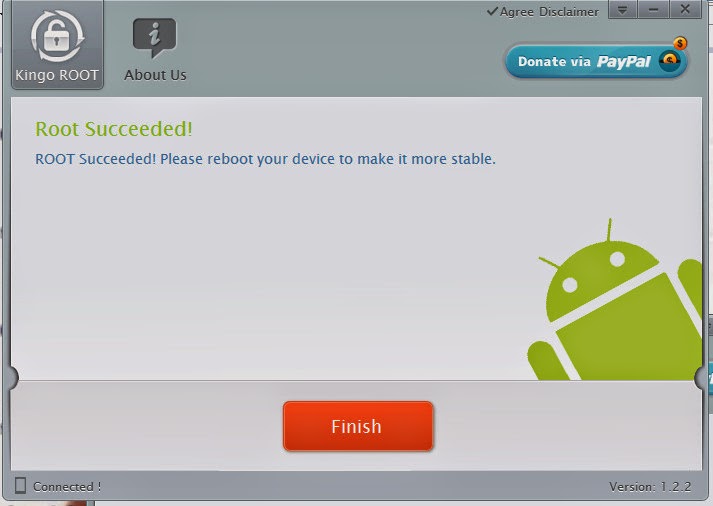
Agora é só esperar até surgir a tela final com o botão Finish (são apenas 3 telas caso não haja problemas diversos).

Durante todo procedimento não encoste no cabo USB e jamais mexa no Smartphone.

Tela 1


Tela 2


Tela 3


Ao terminar de fazer o root, o Kingo Android Root, automaticamente, reinicializará o seu Smartphone, clique então em Finish para encerrar o Kingo Android Root.

Levou apenas 3 minutos para conclusão do root.

Importante
Não desconecte o cabo USB até que o Smartphone termine sua reinicialização por completo.


Como saber se o meu Smartphone foi roteado ?

Nos Apps instalado deverá existir o ícone do SuperSu (ícone amarelo com o caractere #).


Como executar aplicação como root ?

Quando uma aplicação necessitar acesso de root, automaticamente surgira o SuperSu para você permitir este procedimento ou não, caso aceite esta aplicação será automaticamente executada como root daqui por diante, a não ser que você modique este procedimento no ícone do SuperSu para esta aplicação.

Exemplo:
O firewall do Avast Mobile Security somente funciona com Smartphone roteado, ao escolher esta opção automaticamente surgirá o SuperSU pra permitir ou não o acesso root.

O ES File Explorer, em Ferramentas tem a opção Explorador Root, ao ligar a mesma surgirá o SuperSu para permitir ou não, ao permitir o acesso pela primeira vez, nas demais vezes que você executar não será mais executado o SuperSu já que ficará gravado no mesmo a opção escolhida por você.

Nota:

Caso não queira mais executar as aplicações anteriores como root onde foi usado o SuperSu, basta executar o SuperSu nos Apps instalado e desmarcar opção de usar root no App selecionado.


Benefícios do Root

Mover os apps instalado na memória interna para o cartão de memória liberando assim mais espaço na mesma.

Usar um arquivo de troca, ou seja um swap para melhor o desempenho da memória RAM caso a sua está quase no limite máximo.

Remover Apps que veio junto com o seu Smartphone e que você não use (não remova Apps essenciais do sistema).

Alterar configurações padrão que somente pode ser feita com o root instalado.

Contras do Root

  • O seu Smartphone ser danificado durante o processo ficando inutilizado.
  • Se a instalação do root foi feita com sucesso ficando o Smartphone completamente funcional, você poderá danificar o mesmo sem querer removendo Apps essenciais ao sistema ou desabilitar processos vitais do sistema ou fazer configurações incorretas, pois agora você tem total controle do sistema.
  • A instalação de programas que mexem em configurações que somente funcionam como root nos quais você utilizará os mesmos para alterar o correto funcionamento do sistema.


quarta-feira, 7 de maio de 2014

Dica de apps para você instalar no Android 2

Aqui mais uma dica de excelentes Apps muito útil para ter instalado no seu Android.


Antivirus, Firewall (requer root) e outras funções, este programa não prejudica o desempenho do Smartphone.


Firewall muito bom e tem a grande vantagem de  não precisar de root para o funcionamento.
Ele usa uma VPN criada por ele para funcionar o firewall, não funcionará se você configurar uma rede VPN para o celular.


Excelente programa que armazena todo texto que é copiado para área de transferência, podendo recuperar um item copiado anteriormente e colar em qualquer aplicativo que suporte o recurso.
Por padrão ele mantém sempre armazenado as últimas 20 cópias mesmo que você reinicie o celular. 
Ao atingir o limite de 20 mensagens, ele não excluirá todas de uma vez, simplesmente ele vai eliminar a mais antiga de todas copias para entrar a mais recente copiada ficando sempre no total com 20 mensagens armazenadas na área de transferência, a não ser que você acesse o mesmo e manda limpar tudo de uma vez no ícone da lata de lixo.
Para funcionar o armazenado você deve deixar o Clipper sempre ativo na barra de status.


Um leitor de PDF simples, pequeno e bastante leve e prático, leitura para dia ou noite (fundo branco com letra preta para dia e fundo preto com letra branca para noite), quebra de linha automática ao aumentar o tamanho da fonte.


Um editor de texto ASCII excelente com opções de copiar, recortar, colar, localizar, substituir, abrir, salvar, novo, fechar, imagem de fundo, tamanho de fonte, desfazer, refazer, histórico dos arquivos abertos, clipboard interno.


Terminal de linha de comando, indicado apenas para usuários experientes no S.O. GNU/Linux.


A moda agora é código QR em produtos no comercio e também nos sites, baixe este App para obter endereços automaticamente ao escanear o código com o seu Smartphone e abrir o mesmo no navegador e outras ações dependendo do que foi programado no código QR.


Caso o som da reprodução do mp3 no seu Android não é reproduzido via Bluetooth, instale este App que enviara o áudio do mp3 para o fone de ouvido Bluetooth.


Acesse partas compartilhadas no Windows ou Linux (Samba) usando este excelente App, para realizar a transferências de arquivos entre o computador e o celular e vice vesa via Wi-Fi no qual ficará gravado os nomes dos computadores configurados para um acesso fácil.

AirDroid - Best Device Manager


Gerencie o seu Smartphone com este ótimo software, editando contatos, visualizando imagens, transferido arquivos com o computador e muito mais, tudo isto pelo Wi-Fi.


Excelente App para mover alguns Apps para o cartão de memória externo liberando assim a memória interna (requer root), podendo com isto instalar mais Apps.


Informações completas do hardware, memória, cpu, temperatura etc.


Abre e editar documentos criados no MS-OFFICE, como doc, docx, xls, xlsx, etc.
Uma limitação é que o aplicativo não suporta figuras inseridas ou gráficos não sendo exibidas as mesmas em documentos que contiver e também nem tem opção para inserir figura ou gráfico.

Backup Your Mobile

Um bom App para backup caso você não faça backup nos servidores do Google ou queira algo a mais.
Este App faz backup do SMS, MMS e registro das chamadas, além de outras opções.
O padrão é salvar na memória interna, mas você pode configurar para salvar no cartão SD externo, ou também salvar nas nuvens no Google Drive e no Dropbox.
Você pode escolher os itens que deseja salvar no backup.
Não é necessário root no geral, mas algumas opções especiais requer acesso root.


O melhor jogo de sudoku, ele aponta de imediato qualquer erro de jogada sua.