terça-feira, 24 de novembro de 2015

Criptografando seus arquivos antes de enviar para nuvem

Se você quiser uma camada de segurança a mais no seus arquivos enviado para a nuvem, criptografe eles localmente antes de enviar com o OpenSSL, pois em algumas nuvem os seus arquivos trafegam na internet sem criptografia, podendo o mesmo ser interceptado antes de chegar na nuvem, onde somente ocorrera a criptografia dos mesmos dentro da sua nuvem.

Antes de utilizar o script  nuvem-cripto-v3.sh  você deve editar o mesmo e trocar ~/nuvem pelo nome do diretório (pasta) utilizado pela sua nuvem do Google, Copy, Dropbox, etc...

Edite também o script enuvem e altere o caminho ~/nuvem pelo nome do diretório (pasta) utilizado pela sua nuvem do Google, Copy, Dropbox, etc...

Crie manualmente o diretório ~/pranuvem utilizado pelo script.

Para criptografar os arquivos a enviar para a sua nuvem

Copie somente os arquivos importantes que você deseja criptografar para ~/pranuvem e os que não precisar de criptografia você copie direto para o diretório da sua nuvem facilitando assim os acessos aos mesmos já que não estão criptografados, depois basta executar o script nuvem-cripto-v3.sh.

O script nuvem-cripto-v3.sh empacotara todos os arquivos e subdiretórios dentro de um pacote tgz, depois criar um pacote criptografado do pacote tgz adicionando no final do nome o sulfixo .enc movendo o mesmo para a nuvem e excluirá o pacote tgz e todos os outros arquivos deste diretório e enviará o registro de todas execuções das operações para o arquivo ~/Documentos/filelistnuvem.txt gerando uma copia deste arquivo para a sua nuvem, tendo assim uma copia de todas as operações de backup no seu computador local e outra na nuvem podendo acessar a partir de qualquer computador, a fim de localizar neste arquivo em qual arquivo do bkp*.tgz.enc está um determinado tipo de arquivo.
Toda nova execução do script nuvem-cripto-v3.sh será separada por uma linha com ========================= no arquivo filelistnuvem.txt.


Errou a repetição da senha ?

Caso você errar a repetição da senha no OpenSSL sem ter o perigo de o script excluir todos os arquivos antes de criar o arquivo criptografado, cancele a execução do script assim que for retornado o erro de senha pelo openssl no espaço de tempo de 4 segundos que será visualizado no terminal, devendo pressionar as teclas < CTRL > + < C > antes de acabar este tempo. Após cancelado a execução do nuvem-cripto-v3.sh, você deve entrar no diretório ~/pranuvem e executar o script cripto para criar o arquivo criptografado e depois executar o script enuvem para enviar o arquivo criptografado para nuvem, excluir os arquivos de ~/pranuvem e registrar o backup no arquivo filelistnuvem.txt

Como descriptar o pacote .tgz.enc ?

Acesse o diretório onde o mesmo está e execute o script dcripto conforme abaixo:

$ dcripto arquivo-criptografado.tgz.enc nome-qualquer-arquivo-saida.tgz

$ tar -xzvf nome-qualquer-arquivo-saida.tgz


Notas gerais:
Se você deixar o tempo de 4 segundos acabar antes de pressionar < CTRL > + < C > no caso de errar a repetição da senha todos os arquivos em ~/pranuvem serão excluídos antes de criar o arquivo criptografado, pois o script automaticamente passa para a próxima ação configurada.

Digite as primeiras letras e pressione a tecla TAB no nome de arquivo de entrada tgz para o script cripto para completar todo o nome do arquivo faça a mesma coisa para o nome do arquivo de saída, apenas acrescentado no final do nome completo o sulfixo .enc para saber que é um arquivo criptografado e ser reconhecido pelo script enuvem.

O diretório ~/pranuvem é usando como um diretório temporário para gerar o pacote criptografado e enviar o mesmo para a nuvem, devendo o mesmo está sempre vazio antes de uma nova execução do script nuvem-cripto-v3.sh.

Abaixo um exemplo do conteúdo do arquivo filelistnuvem.txt nos dois primeiros backup de teste e note que o nome do pacote criptografado contém a data e hora da criação como parte do nome do arquivo.

Qui Jul  9 21:21:52 AMT 2015
36K ./Sem título 1.odt
12K ./my torre de hanoi.jpg
24K ./fundo.png
5,6M ./games/racers.swf
5,6M ./games
40K ./postar.odt
252K ./Transportando arquivos com segurança no pendrive com  Cryptkeeper.odt
5,9M .
5,9M total
.
Arquivo de backup:
5,9M bkp-09-07-2015-21;21;52.tgz.enc
.
.
=============================================
Qui Jul  9 21:32:56 AMT 2015
8,0K ./myfirewall
92K ./avarias.txt
92K ./varias.txt
96K ./2573tlk.jpg
292K .
292K total
.
Arquivo de backup:
164K bkp-09-07-2015-21;32;56.tgz.enc
.
.
=============================================

O  nuvem-cripto-v3.sh é composto por 4 scripts em bash, sendo todos eles de fácil compreensão do código fonte mesmo para um usuário recém iniciado  no GNU/Linux, pois o mesmo utiliza somente alguns dos comandos mais comuns no terminal usados no dia a dia, sendo eles basicamente mv, cp, echo, rm e caractere de redirecionamento.

Scripts nuvem-cripto-v3.sh, cripto, enuvem e dcripto estão todos no pacote nuvem-cripto-v3.tgz. Download.

Instalação:
Descompacte o pacote nuvem-cripto-v3.tgz com o comando abaixo:
$ sudo tar -xzvf  nuvem-cripto-v3.tgz -C /


segunda-feira, 16 de novembro de 2015

OCR com Tesseract pelo Xsane

Para este procedimento é necessário ter o pacote Tesseract mais o pacote de reconhecimento de caracteres referente ao seu idioma do mesmo e o pacote ImageMagick instalados.

Pelo seu navegador baixe o script xsane2tess  em:
Depois acesse o diretório onde o mesmo foi baixado e em uma janela de terminal execute os comandos abaixo:

$ chmod +x  xsane2tess
$ cp  xsane2tess /usr/local/bin

Agora ligue o seu scanner e execute o comando xsane.

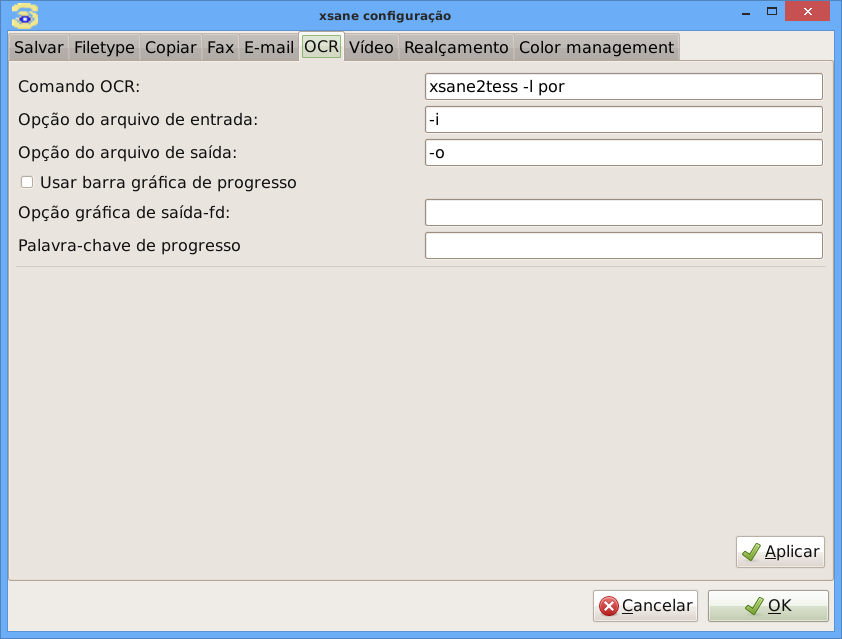
No Xsane, acesse o menu Preferências/Configuração e na guia OCR deixe conforme a foto abaixo.


A opção -l por após xsane2tess diz pra o Tesseract utilizar o pacote de caracteres do português devendo o mesmo está instalado.

Pronto, agora você poderá fazer OCR pelo seu scanner utilizando o Tesseract através do Xsane.

terça-feira, 10 de novembro de 2015

ZFFmpeg versão 3

ZFFmpeg é um script em Zenity para conversão e edição de vídeos no Linux, utilizando o ffmpeg, sem precisar decorar comandos complexos, estando tudo pronto e montado, tendo ainda algumas dicas especiais que não faz parte do script.

Novas alterações na versão 3 do script ZFFmpeg e adicionado novos itens.

Novos itens

- Adição de criar vídeo de trás para frente (item reverso)
- Adicionado o item Screencast full tela (screencast full para um tamanho de janela especificada)
- Adicionado o item MP4 tela e aspecto
- Adicionado o item MP4 áudio libmp3lame
- Inclusão de várias novas dicas na Ajuda

Alterações

- Alterado todas as entradas de rotação de vídeo e união que usava o formato avi para o formato mp4 que produz melhor qualidade e menor tamanho de arquivo.
- Alteração nos nomes de corte e melhorado a descrição do que faz cada item.
- Remoção do item X264 - AVI áudio libmp3lame
- Removido o  avimerge que era usado para unir os cortes em formato avi, sendo agora feito pelo ffmpeg.
- Removido a parte do servidor de som pulse nos itens de screencast já que no Slackware não utiliza por padrão o pulseaudio e o pavucontrol.
- Substituição do codec de áudio libvo_aacenc (aac) utilizado no Mageia 4.1 pelo aac com opção -strict -2 (mais comum e usado nas maioria das distros) em todos os formatos mp4  (exceção mp4 com áudio libmp3lame).
- Alterado o codec de áudio libvo_amrwbenc  para  amr_nb do ffmpeg do Salix 14.1 para criar vídeo no formato 3gp.


Link para download:


sexta-feira, 6 de novembro de 2015

Hairy Harry Volleyball para Android

Para quem curtiu muito o game de Hairy Harry Volleyball no computador durante anos como eu, descobrir recentemente que agora existe uma versão para Android e outra para Apple do nosso simpático Hairy Harry, e não pude de deixar de compartilhar esta informação que na minha opinião é o melhor game de voleibol simples e bem divertido de todos os tempo, aqueles olhinhos que acompanha o movimento da bola e os movimentos dos pezinhos dos personagens são ótimo.
O game na versão free tem a limitação de um personagem para jogar contra o Harry e sem personalização dos mesmos podendo jogar contra o aparelho ou se você tiver usando um tablet pode jogar contra um amigo no mesmo tablet. Os controles são fáceis de usar podendo escolher o modo que mais lhe agradar de ambos lados.

O novo site oficial do Harry agora é http://www.nightlyfour.com/ de onde poderá acessar o download para a loja do Android e da Apple.


domingo, 25 de outubro de 2015

Xfce4-terminal com cursor piscante e som de beep do speaker

Nesta dica ensinarei como deixar xfce4-terminal com cursor piscando e som de beep do speaker interno do computador desktop.

Para isto devemos editar o arquivo ~/.config/xfce4/terminal /terminalrc com um editor de texto ASCII puro.

$ leafpad terminalrc   

Para habilitar o cursor piscante troque o valor padrão FALSE para TRUE da linha MiscCursorBlinks, devendo ficar conforme abaixo.

MiscCursorBlinks=TRUE

Para ativar o beep no xfce4-terminal troque o valor padrão FALSE para TRUE da linha MiscBell devendo ficar conforme abaixo.

MiscBell=TRUE

Nota que para funcionar o som de beep o seu computador de mesa deve ter instalado o mini speaker na placa mãe nos desktops mais recentes devendo o mesmo está conectado corretamente ou ser seu desktop for bem antigo deve possuir aquele speaker grande com aparência de alto falante mesmo.

Depois faça:
$ sudo modprobe pcspkr

Para que o módulo pcspkr seja carregado automaticamente na inicialização coloque o comando no final do arquivo /etc/rc.local.


Quando você ouvira o som de beep ?

Ao acionar a tecla Backspace  apagando tudo até encostar no prompt ira soar o som de beep e ao usar a tecla TAB para completar um comando irá soar sempre  o som do beep.
Quando excluir arquivos com a tecla del pelo Thunar soará o beep, mas este procedimento não acontece se você fizer pelo menu ou menu suspenso do mouse, nem usando o comando rm no terminal.
Ao surgir a tela de login para entrar no sistema, fazer um logoff, desligar ou reiniciar o computador pelo menu do Xfce, também soará um beep, mas este procedimento depende do desktop que você estiver usando, pois não é suportado por todos.


Comando beep

Se você deseja ouvir um som de um beep na finalização de um comando de retorno demorado no terminal e também pra utilizar em scripts instale o pacote beep.

Para executar um beep execute o comando: beep

Exemplo de uso:

$ ls -lR ; beep


sábado, 17 de outubro de 2015

Game de perguntas e resposta com a função SE no Calc

Nesta vídeo aula ensinarei como fazer passatempo de perguntas e resposta na planilha do Calc usando a função SE.


segunda-feira, 12 de outubro de 2015

Configurando o seu teclado para o modo console real no Slackware

Mesmo que seu Slackware ou derivados inicie diretamente no modo gráfico e a acentuação funcione corretamente a configuração do teclado para o modo console real e para o X Window são feitas por programas separados e caso você não configurou o seu teclado de maneira correta durante a instalação se precisar um dia sair provisoriamente do X Window usando as teclas CTRL+ALT+ F1... até o F6 para entrar numa sessão no modo texto em tela cheia fora do X Window ou você mudou o runlevel pra 3 (login em modo console, mas com suporte ao X Window) o seu teclado não funcionará corretamente nas partes de símbolos, sinais gráficos e acentos, mesmo que funcione corretamente no X Window já que as configurações feitas para um não serve para o outro.

O layout do teclado padrão da instalação caso não tenha sido modificado durante a instalação está no arquivo /etc/rc.d/rc.keymap

$ cat rc.keymap 
#!/bin/sh 
# Load the keyboard map.  More maps are in /usr/share/kbd/keymaps. 
if [ -x /usr/bin/loadkeys ]; then 
 /usr/bin/loadkeys -u us.map 
fi

Alterando a configuração do teclado do modo console real

Edite o arquivo /etc/rc.d/rc.keymap usando um editor de texto ASCII puro como nano ou outro de sua preferência.
$ sudo nano -w /etc/rc.d/rc.keymap

Para o layout abnt2 do Brasil modifique a linha loadkeys para br-abnt2.map devendo a mesma ficar exatamente com o conteúdo abaixo:

$ cat rc.keymap 
#!/bin/sh 
# Load the keyboard map.  More maps are in /usr/share/kbd/keymaps. 
if [ -x /usr/bin/loadkeys ]; then 
 /usr/bin/loadkeys br-abnt2.map 
fi 

Salve o aquivo e agora na janela de terminal execute o comando:
$ sudo ./rc.keymap restart
Loading /usr/share/kbd/keymaps/i386/qwerty/br-abnt2.map.gz 


Testando se configuração feita se funcionará no modo console real

No X Window acione as teclas CTRL+ALT+F2 para entrar na sessão 2 do console real e no prompt de login digite seu nome de usuário e senha do sistema e agora é só começar a testar as teclas \|”:/?!#><  e outras mais usando nos comandos do shell.

Para retornar ao X Window sempre use  CTRL+ALT+F7.