domingo, 18 de maio de 2014

Roteando seu Smartphone


Neste artigo mostrarei um método simples de como rotear um Smartphone com Android, usando apenas o programa Kingo Android Root para Windows.
O procedimento é bastante simples, e normalmente não oferece perigo, mas tenha em mente que sempre algo poderá dar errado e danificar o aparelho.

Advertência

Não me responsabilizo pelos efetuais danos se algo ter errado, faça por sua conta e risco, embora que o método seja seguro, sempre há inúmeras variáveis que pode causar a danificação do sistema do seu Smartphone, como o mesmo está utilizado uma nova versão de Firmware diferente da época de lançamento do mesmo, ou você já mudou o mesmo por conta própria noutra ocasião, você fez uma instalação de uma nova ROM do sistema, já executou outros programas anteriores pra rotear o mesmo sem sucesso, você usou uma versão antiga do Kingo Android Root, vírus no computador, arquivo baixado parcialmente corrompido, instabilidade do Windows ou da sua Internet, versão do Android instalada, ou modelo do mesmo é muito recente e por ai afora.

Notas

O root foi realizado em um Smartphone Samsung GT S6313T usando a versão 4.1.2 do Android original deste modelo sendo que o mesmo não se encontra nas listas dos modelos suportados ou testado pelo Kingo Android Root, mas mesmo não estando listado você pode tentar usar o Kingo Android Root para fazer root no seu Smartphone, sendo que normalmente o erro mais comum é de o mesmo não conseguirá fazer o root caso não suporte o seu modelo, neste caso nada será alterado, mas lembra-se imprevisto sempre acontecem.
Os modelos suportados ou testados estão em http://www.kingoapp.com/android-root/devices.htm#samsung

Antes de rootear o seu Smartphone, faça um backup dos seus contatos, agendas, mensagens, documentos importantes e outros usando sua conta do Google pra armazenar nos servidores do Google, ou por um App especifico para isto salvando no cartão externo SD e de preferência copie o mesmo para o computador.

Não faça root se o seu Smartphone tiver ainda na garantia, pois isto invalidará o mesmo.

Realizando o root

Baixar o Kingo Android Root em http://www.kingoapp.com/

Após instalado o Kingo Android Root no Windows os procedimentos são:

Conecte o cabo USB no Smartphone com o computador e na barra de status do Smartphone acesse, Configurações/Opções do desenvolvedor e ative Opções do desenvolvedor deslizando o botão (deverá ficar verde), você receberá uma janela de aviso advertindo sob este procedimento, pressione OK para continuar e depois marque Depuração USB.

Inicie o Kingo Android Root e após o mesmo detectar o modelo do seu celular, clique em ROOT.
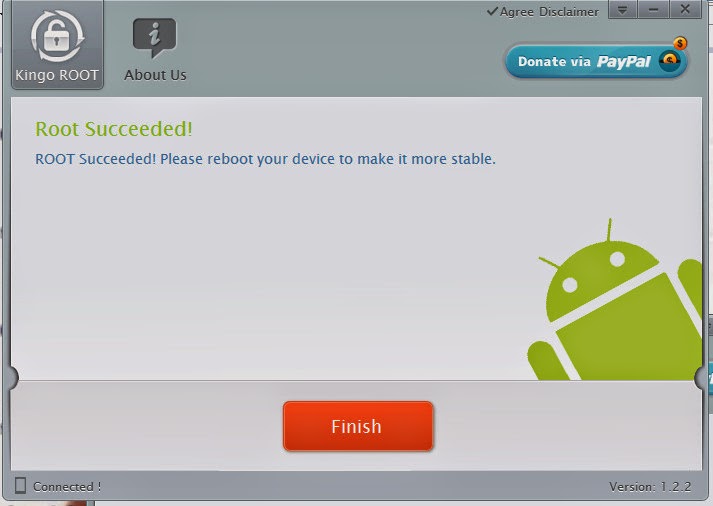
Agora é só esperar até surgir a tela final com o botão Finish (são apenas 3 telas caso não haja problemas diversos).

Durante todo procedimento não encoste no cabo USB e jamais mexa no Smartphone.

Tela 1


Tela 2


Tela 3


Ao terminar de fazer o root, o Kingo Android Root, automaticamente, reinicializará o seu Smartphone, clique então em Finish para encerrar o Kingo Android Root.

Levou apenas 3 minutos para conclusão do root.

Importante
Não desconecte o cabo USB até que o Smartphone termine sua reinicialização por completo.


Como saber se o meu Smartphone foi roteado ?

Nos Apps instalado deverá existir o ícone do SuperSu (ícone amarelo com o caractere #).


Como executar aplicação como root ?

Quando uma aplicação necessitar acesso de root, automaticamente surgira o SuperSu para você permitir este procedimento ou não, caso aceite esta aplicação será automaticamente executada como root daqui por diante, a não ser que você modique este procedimento no ícone do SuperSu para esta aplicação.

Exemplo:
O firewall do Avast Mobile Security somente funciona com Smartphone roteado, ao escolher esta opção automaticamente surgirá o SuperSU pra permitir ou não o acesso root.

O ES File Explorer, em Ferramentas tem a opção Explorador Root, ao ligar a mesma surgirá o SuperSu para permitir ou não, ao permitir o acesso pela primeira vez, nas demais vezes que você executar não será mais executado o SuperSu já que ficará gravado no mesmo a opção escolhida por você.

Nota:

Caso não queira mais executar as aplicações anteriores como root onde foi usado o SuperSu, basta executar o SuperSu nos Apps instalado e desmarcar opção de usar root no App selecionado.


Benefícios do Root

Mover os apps instalado na memória interna para o cartão de memória liberando assim mais espaço na mesma.

Usar um arquivo de troca, ou seja um swap para melhor o desempenho da memória RAM caso a sua está quase no limite máximo.

Remover Apps que veio junto com o seu Smartphone e que você não use (não remova Apps essenciais do sistema).

Alterar configurações padrão que somente pode ser feita com o root instalado.

Contras do Root

  • O seu Smartphone ser danificado durante o processo ficando inutilizado.
  • Se a instalação do root foi feita com sucesso ficando o Smartphone completamente funcional, você poderá danificar o mesmo sem querer removendo Apps essenciais ao sistema ou desabilitar processos vitais do sistema ou fazer configurações incorretas, pois agora você tem total controle do sistema.
  • A instalação de programas que mexem em configurações que somente funcionam como root nos quais você utilizará os mesmos para alterar o correto funcionamento do sistema.


quarta-feira, 7 de maio de 2014

Dica de apps para você instalar no Android 2

Aqui mais uma dica de excelentes Apps muito útil para ter instalado no seu Android.


Antivirus, Firewall (requer root) e outras funções, este programa não prejudica o desempenho do Smartphone.


Firewall muito bom e tem a grande vantagem de  não precisar de root para o funcionamento.
Ele usa uma VPN criada por ele para funcionar o firewall, não funcionará se você configurar uma rede VPN para o celular.


Excelente programa que armazena todo texto que é copiado para área de transferência, podendo recuperar um item copiado anteriormente e colar em qualquer aplicativo que suporte o recurso.
Por padrão ele mantém sempre armazenado as últimas 20 cópias mesmo que você reinicie o celular. 
Ao atingir o limite de 20 mensagens, ele não excluirá todas de uma vez, simplesmente ele vai eliminar a mais antiga de todas copias para entrar a mais recente copiada ficando sempre no total com 20 mensagens armazenadas na área de transferência, a não ser que você acesse o mesmo e manda limpar tudo de uma vez no ícone da lata de lixo.
Para funcionar o armazenado você deve deixar o Clipper sempre ativo na barra de status.


Um leitor de PDF simples, pequeno e bastante leve e prático, leitura para dia ou noite (fundo branco com letra preta para dia e fundo preto com letra branca para noite), quebra de linha automática ao aumentar o tamanho da fonte.


Um editor de texto ASCII excelente com opções de copiar, recortar, colar, localizar, substituir, abrir, salvar, novo, fechar, imagem de fundo, tamanho de fonte, desfazer, refazer, histórico dos arquivos abertos, clipboard interno.


Terminal de linha de comando, indicado apenas para usuários experientes no S.O. GNU/Linux.


A moda agora é código QR em produtos no comercio e também nos sites, baixe este App para obter endereços automaticamente ao escanear o código com o seu Smartphone e abrir o mesmo no navegador e outras ações dependendo do que foi programado no código QR.


Caso o som da reprodução do mp3 no seu Android não é reproduzido via Bluetooth, instale este App que enviara o áudio do mp3 para o fone de ouvido Bluetooth.


Acesse partas compartilhadas no Windows ou Linux (Samba) usando este excelente App, para realizar a transferências de arquivos entre o computador e o celular e vice vesa via Wi-Fi no qual ficará gravado os nomes dos computadores configurados para um acesso fácil.

AirDroid - Best Device Manager


Gerencie o seu Smartphone com este ótimo software, editando contatos, visualizando imagens, transferido arquivos com o computador e muito mais, tudo isto pelo Wi-Fi.


Excelente App para mover alguns Apps para o cartão de memória externo liberando assim a memória interna (requer root), podendo com isto instalar mais Apps.


Informações completas do hardware, memória, cpu, temperatura etc.


Abre e editar documentos criados no MS-OFFICE, como doc, docx, xls, xlsx, etc.
Uma limitação é que o aplicativo não suporta figuras inseridas ou gráficos não sendo exibidas as mesmas em documentos que contiver e também nem tem opção para inserir figura ou gráfico.

Backup Your Mobile

Um bom App para backup caso você não faça backup nos servidores do Google ou queira algo a mais.
Este App faz backup do SMS, MMS e registro das chamadas, além de outras opções.
O padrão é salvar na memória interna, mas você pode configurar para salvar no cartão SD externo, ou também salvar nas nuvens no Google Drive e no Dropbox.
Você pode escolher os itens que deseja salvar no backup.
Não é necessário root no geral, mas algumas opções especiais requer acesso root.


O melhor jogo de sudoku, ele aponta de imediato qualquer erro de jogada sua.


segunda-feira, 5 de maio de 2014

Editando o menu de programas do Xfce4 ou LXDE

Para editar o menu de programas tanto do Xfce4 ou do LXDE facilmente instale o LXDE Main Menu Editor que é um programa feito em java que irá editar os arquivos .desktop em /usr/share/applications podendo acrescentar novos itens, excluir ou modificar os mesmos no menu de programas; mas você somente poderá editar o menu com poderes de administrador do sistema, usando o sudo ou como root.


Descompacte o pacote entre na pasta lxmed depois use o comandos:

$ chmod +x install.sh 
$ sudo ./install.sh 


Pronto.
Agora é só acessar, no Xfce4 ir em Gerenciador de Configurações, item Main Menu Editor e entrar com sua senha de administrador do sistema.


quinta-feira, 1 de maio de 2014

Acessando o seu cartão de memória interna e externa via cabo usb no tablet


Ao conectar o tablet via cabo USB no computador, na barra de status surgirá o ícone de USB.
Abra a barra de status, e pressione o ícone USB (Conectado pelo cabo USB), para poder copiar arquivos do computador para o tablet na memória interna ou no cartão SD externo.

Pressione Ativar armazenamento USB, no qual será exibida uma mensagem tipo Alguns aplicativos em uso serão interrompidos e não estará disponível até você desativar o armazenamento USB, pressione OK para ativar.


Sob a transferência de arquivos:

A grande maioria dos apps não funcionarão enquanto tiver ativado o armazenamento USB, e você deve transferir arquivos para a memória interna ou cartão usando o gerenciador de arquivos do computador, acessando a pasta criada automaticamente de nome GT 7220S (modelo do meu tablet) e Volume 1 GB (capacidade do cartão SD externo) no thunar, ou uma montagem manual do Device do dispositivo em linha de comando no Linux. O mesmo procedimento é valido para que usa sistema Windows.


Nota:
Os procedimentos abaixo descritos foram realizando em um tablet da marca Genesis modelo GT-7220S com Android 4.0 podendo haver pequenas diferenças em modelos, versões do Android e aparelhos, e podendo não funcionar mais nas últimas versões do Android, em favor do MTP (protocolo adotado a partir do Android 3.x).


segunda-feira, 21 de abril de 2014

Tirando screenshort em Smartphone com Android


Nesta dica mostrarei como tirar screenshort nativamente em Smartphone com Android sem precisar instalar nenhum App para isto.
Pressione simultaneamente as teclas Liga/Desliga e a tecla de Inicio do Smartphone, onde soará o tradicional som de foto batida e uma mensagem de aviso na barra de status com o dizer Salvando imagem da tela...

As imagens são salva automaticamente na memória interna, na pasta /storage/sdcard0/Pictures/Screenshorts com nome inicial Screenshort_ e sulfixo de data-hora-número_sequencial.png

Notas:
Procedimentos válido somente para Smartphones que possuem os botões físicos Liga/Desliga e Inicio.

Procedimentos realizado no Samsung Galaxy Young Duos GT-S6313T e Galaxy Gran 2 Duos G7102


terça-feira, 15 de abril de 2014

Conectando Smartphone com Android pelo cabo USB no Ubuntu

Se você tem o pacote gMTP nativo instalado e mesmo assim você não consegue acessar o Smartphone pelo cabo usb, você deverá atualizar o gvfs, não importa qual é o fabricante do Smartphone com Android.

Para conectar o seu Smartphone via cabo usb, para acessar os arquivos do mesmo são necessários alguns arquivos novos, e atualizar o gvfs para que o mesmo reconheça dispositivos MTP (protocolo adotado a partir do Android 3.x) pois o USB Mass Storage (UMS) sistema de transferência de arquivos não é suportado a partir do Android 3.x.

Os procedimentos abaixo é valido somente para Ubuntu 12.04 e 12.10 e derivados. No Ubuntu 13.10 ele já vem com o gvfs atualizado, não precisando fazer os procedimentos abaixo; já no Ubuntu 13.04 não sei se o mesmo está atualizado já que não tive oportunidade de testar.

$ sudo apt-get install ppa-purge

Caso tenha instalado o gvfs de outro repositório, remova-o e utilize o comando ppa-purge, mas se não tiver instalado de outro local, pule direto pra o próximo passo.
Exemplo: sudo ppa-purge nome-do-ppa

Adicionando repositórios PPAs:

$ sudo add-apt-repository ppa:webupd8team/unstable

Devemos incluir o novo GVFS (Gnome Virtual File System) com suporte a MTP (Multimedia Transfer Protocol).

$ sudo add-apt-repository ppa:langdalepl/gvfs-mtp -y
$ sudo apt-get update

Instalação dos pacotes

$ sudo apt-get install go-mtpfs
$ sudo apt-get install mtp-tools mtpfs

Caso necessário, reinicie o computador.

Conecte o Smartphone pelo cabo usb e depois ir no menu Multimídia e escolha gMTP.

Uma observação importante que ao fazer a conexão pelo Smartphone tanto pelo gMTP, ou por uma montagem manual em linha de comando o mesmo deve está desbloqueado a tela, ou seja destravada senão o acesso ao mesmo não funcionará.


Na tela do gMTP clique em Conectar, e na mini janela que se abre escolha entre Phone (memória interna) ou Card (cartão externo), pois pode somente acessar um por vez.

No gMTP você pode fazer downloads de arquivo para o computador na pasta desejada e fazer upload de arquivos para o Smartphone (abrir a pasta desejada no Smartphone pra receber os uploads antes).
Você pode deletar/mover/renomear arquivos e criar/renomear/deletar pastas. Adicionar arquivos de músicas a uma playlist.
Não pode reproduzir arquivos de vídeos ou mp3 pelo gMTP ou qualquer outro formato.
Você pode selecionar vários arquivos de uma vez para fazer o upload para o Smartphone.


Montagem do dispositivo manualmente

A pasta padrão do dispositivo do Smartphone é /media/MyAndroid criada automaticamente na instalação dos pacotes mtpfs, mas você pode utilizar qualquer outra pasta de sua preferência que esteja vazia como /mnt/celular para fazer a montagem, mas o importante é que elas tenha as permissões drwxrwxrwx usando os seguintes comandos para isto chmod a+rwx ou chmod 777 na pasta desejada.

Se a pasta não tiver as permissões especificadas o acesso a mesma será somente como root.


$ go-mtpfs /media/MyAndroid/
2014/04/06 14:19:49 compiled against libmtp 1.1.5
Device 0 (VID=04e8 and PID=6860) is a Samsung Galaxy models (MTP).
2014/04/06 14:19:49 found device Samsung: Galaxy models (MTP) (04e8:6860) @ bus 1, dev 2
:
2014/04/06 14:19:49 storage ID 65537: Phone
2014/04/06 14:19:49 storage ID 131074: Card
2014/04/06 14:19:49 backing data /tmp/go-mtpfs594953705
2014/04/06 14:19:49 starting FUSE unknown


O terminal em que foi executado o go-mtpfs para a montagem do Smartphone, fica indisponível para usar para outros comandos e se você teclar ctrl+c você perderá o acesso ao dispositivo, mas o mesmo continuará montado ainda no sistema mesmo que você não consiga acessar, então use o comando umount /media/MyAndroid pra remover o mesmo com segurança da porta usb.

Verificando a montagem em outra janela de terminal.

$ mount

---corte---
gvfsd-fuse on /run/user/nando/gvfs type fuse.gvfsd-fuse (rw,nosuid,nodev,user=nando)
DeviceFs(GT-S6313T) on /media/MyAndroid type fuse.DeviceFs(GT-S6313T)

$ df
Sist. Arq. 1K-blocos Usad Dispon. Uso% Montado em
--corte---
DeviceFs(GT-S6313T) 5358540 1804908 3553632 34% /media/MyAndroid

Com a montagem feita pelo go-mtpfs, você acessa tanto a memória interna quanto a externa, e pode executar os mp3, vídeos etc com seus programas preferidos, copiar e colar arquivos facilmente entre o computador e o Smartphone usando o seu gerenciador de arquivos.

Para desmontar:

$ sudo umount /media/MyAndroid


Outras configurações opcionais

Estas configurações você somente precisará fazer se tiver problema em montar o dispositivo do Smartphone como usuário comum verifique se o seu usuário está no grupo fuse do arquivo /etc/group

fuse:x:104:usuário

No arquivo /etc/fuse.conf remove o sustenido (#) da última linha que é #user_allow_other.

No arquivo /lib/udev/rules.d/69-libmtp.rules verifique se o seu celular se encontra na lista.
Um detalhe importante é que muitas vezes o seu modelo de celular não está na lista e sim outros modelos da mesma marca, mas o importante é o que é exibido na saída do comando lsusb do ID do celular, se o ID do seu celular estiver na lista do arquivo 69-libmtp.rules mesmo que o modelo ou marca sejam outros mas que coincide com a saída do comando lsusb (acho que o hardware utilizado deve ser o mesmo indiferente da marca e modelo), mude a permissão padrão 660 para 666 em MODE.

Exemplo o meu Smartphone é um Samung Galaxy Young GT-S6313T e na saída do comando lsusb é listado como:

# lsusb
Bus 001 Device 002: ID 04e8:6860 Samsung Electronics Co., Ltd GT-I9100 Phone [Galaxy S II], GT-P7500 [Galaxy Tab 10.1]

No arquivo /lib/udev/rules.d/69-libmtp.rules não existe o modelo GT-S6313T da Samung, mas achei uma linha dos modelos da Samsung que possuir o mesmo ID e que bate com a saída do comando lsusb.

# Samsung GT P7310/P7510/N7000/I9070/I9100/I9300 Galaxy Tab 7.7/10.1/S2/S3/Nexus/Note/Y
ATTR{idVendor}=="04e8", ATTR{idProduct}=="6860", SYMLINK+="libmtp-%k", MODE="666", GROUP="audio", ENV{ID_MTP_DEVICE}="1", ENV{ID_MEDIA_PLAYER}="1"


Se mesmo assim você não conseguir montar o dispositivo verifique se o Smartphone está no modo MTP (o Smartphone já deve está conectado ao cabo usb com o computador), na barra de estado você verá um ícone de USB, abra a mesma e na barra de notificações pressione o dedo em Conectando como um disp (Toque para outras opções USB), no qual surgira a tela da foto abaixo.


Na foto acima o Smartphone já está no modo MTP (Dispositivo de mídia), em algumas marcas e modelos o nome MTP pode se encontrado com um nome diferente e também as informações abaixo do mesmo pode ser um pouco diferente.


Alguns fabricantes ou operadoras podem esconder muitas configurações dos usuários dificultando a vida para fazer algo simples como permitir MTP ao conectar o seu telefone Android para o seu computador. Entretanto muitos destes ajustes podem ser acessados através de códigos de discagem e o modo de conexão USB para PC é um desses.

Primeiro lugar é discar o código *#7284# que abrirá o diálogo "PhoneUtil". Isso não vai funcionar em todos os telefones; então tente também discar *#22745927 lembrando que este procedimento, pode conter opções diferentes da foto abaixo dependendo do modelo e marca do Smartphone e que também pode ter sido desativado pela sua operadora/fabricante o acesso a estas opções ocultas.


sábado, 12 de abril de 2014

Conectado o seu celular pelo cabo de dados usb no Linux

A transferência de arquivos entre o celular e o computador é bem mais rápida pelo cabo usb, do que pelo Bluetooth principalmente se você vai transferir muitos arquivos mp3 para o celular.

Neste artigo foi utilizado um celular simples da marca Nokia modelo C2-01, que é um celular com suporte a vídeos no formato mp4 e bastante prático de usar.

Foi comprado um cabo genérico baratinho feito para o celular Motorola V8, mas que funciona 100% perfeitamente, já que possuir a  mesma conexão de encaixe.


Num celular da marca Nokia, sob o acesso usando o Linux

Ao conectar o celular pelo cabo de dados na porta usb, existem 3 opções:


  1. Pc Suite
  2. Impressão e mídia
  3. Armazenamento de dados


Pc Suite

Escolha esta opção para navegar no celular usando o obexftp já que não existe um software Pc Suite para Linux, para enviar e receber arquivos e listar o mesmo em modo texto acessando os arquivos da memória interna e do cartão removível do celular.
No Linux ao usar a opção Pc Suite você somente pode usar o obexftp ou uma gui gráfica do mesmo para navegar pelo celular, não tem como montar o cartão removível do celular ou a memória interna para um acesso melhor neste ao escolher Pc Suite. Um detalhe é que você não terá acessos a lista de contatos e a agenda, somente os arquivos da memória interna e do cartão de memória ao usar o obexftp no Linux. Escolha esta opção também para usar o celular como modem caso o mesmo suporte. Você também pode usar o obexfs para acessar os arquivos da memória interna e externa, mas o acesso será somente como root também.


Impressão e mídia

Não funciona o acesso pelo obexftp e nem a montagem automática do cartão de memória externo e o acesso à memória interna.


Armazenamento de dados

Ao escolher esta opção no celular, automaticamente será montado o cartão de memória removível nas distros recentes no Linux, podendo assim você transferir arquivos entre o celular e o computador e vice-versa usando apenas copiar e colar no seu gerenciador de arquivos gráfico (automaticamente para ambientes kde, gnome, xfce4).
Neste modo não funciona transferência de arquivos pelo obexftp, sendo também que o mesmo nem detecta o celular neste modo.

Notas:
Caso a montagem automática falha por algum motivo, ou você usar um gestor de janelas simples que não utiliza os recursos do udev, ou você está fora do ambiente X, você poderá montar manualmente o cartão de memória externo, deste que o celular e o dispositivo do cartão de memória foram reconhecidos pelo sistema.

Basta analisar quase no final das linhas do comando dmesg assim que você escolheu a opção Armazenamento de dados qual é o dispositivo do celular.

Exemplo parcial da saída do comando dmesg:


scsi 6:0:0:0: Direct-Access Nokia Nokia C2-01 0000 PQ: 0 ANSI: 4
sd 6:0:0:0: Attached scsi generic sg3 type 0
sd 6:0:0:0: [sdb] Adjusting the sector count from its reported value: 7837697
sd 6:0:0:0: [sdb] 7837696 512-byte logical blocks: (4.01 GB/3.73 GiB)
sd 6:0:0:0: [sdb] Write Protect is off
sd 6:0:0:0: [sdb] Mode Sense: 04 00 00 00
sd 6:0:0:0: [sdb] Assuming drive cache: write through
sd 6:0:0:0: [sdb] Adjusting the sector count from its reported value: 7837697
sd 6:0:0:0: [sdb] Assuming drive cache: write through
sdb: sdb1
sd 6:0:0:0: [sdb] Adjusting the sector count from its reported value: 7837697
sd 6:0:0:0: [sdb] Assuming drive cache: write through
sd 6:0:0:0: [sdb] Attached SCSI removable disk

O celular detectado é o Nokia C2-01 e o dispositivo do cartão de memória externo é o sdb1.

Montando o cartão de memória externo manualmente:
# mount /dev/sdb1 /mnt/nokia ou mount /dev/sdb1 /mnt/nokia -t vfat


Como montar a memória interna do celular ?

Se o seu celular não tem entrada para cartão microSD ou se tem pra o mesmo e este está sem cartão externo, faça o procedimento abaixo:

Escolha: Pc suite no celular
Carregue o módulo fuse caso o mesmo não foi iniciado sozinho: modprobe fuse
Vamos ver as interfaces disponíveis: obexftp -u
Criando um ponto de montagem: mkdir nokia
Montando a memória interna do celular: obexfs -u 0 nokia

Agora você pode acessar o ponto de montagem nokia usando o seu gerenciador de arquivos preferidos mas o acesso ao ponto de montagem somente funciona como root, não funciona como user, e não adianta mudar permissões do ponto de montagem que você não conseguira acessar como user.
Pode copiar e colar arquivos entre o celular e o computador com um navegador gráfico deste que você inicie o mesmo em uma janela de terminal logrado como root.

Notas:
O ponto de montagem não aparecem com o comando df pois se trata de um filesystem virtual, somente aparecerá usando o comando mount.
Para desmontar: umount /home/nando/nokia

# mount
/dev/sda6 on / type reiserfs (rw,notail)
proc on /proc type proc (rw,noexec,nosuid,nodev)
none on /sys type sysfs (rw,noexec,nosuid,nodev)
fusectl on /sys/fs/fuse/connections type fusectl (rw)
none on /sys/kernel/debug type debugfs (rw)
none on /sys/kernel/security type securityfs (rw)
none on /dev type devtmpfs (rw,mode=0755)
none on /dev/pts type devpts (rw,noexec,nosuid,gid=5,mode=0620)
none on /dev/shm type tmpfs (rw,nosuid,nodev)
none on /var/run type tmpfs (rw,nosuid,mode=0755)
none on /var/lock type tmpfs (rw,noexec,nosuid,nodev)
none on /var/lib/ureadahead/debugfs type debugfs (rw,relatime)
/dev/sda1 on /mnt/outros type ext4 (rw,commit=0)
gvfs-fuse-daemon on /home/nando/.gvfs type fuse.gvfs-fuse-daemon (rw,nosuid,nodev,user=nando)
gvfs-fuse-daemon on /root/.gvfs type fuse.gvfs-fuse-daemon (rw,nosuid,nodev)
/dev/sda4 on /media/4ad7953b-de2a-4f5b-8d78-3cbf6c2c07a3 type ext4 (rw,nosuid,nodev,uhelper=udisks)
obexfs on /home/nando/nokia type fuse.obexfs (rw,nosuid,nodev)

Ao fazer a montagem da memória interna com o obexfs, você também tem acesso normal ao cartão de memória externa caso exista no celular, basta entrar na pasta que dá acesso ao mesmo que no caso do meu celular é NO NAME.


Transferência de arquivos com obextool


O obextool é uma gui gráfica para obexftp.

Instale o obextool que é uma gui gráfica em tk para o comando obexftp.
Dependências são os pacotes: bwidget, tk8.4, tcl8.4, tcllib e tklib

No obextool:

Escolha Download para baixar o arquivo para o computador.
Escolha Upload pra enviar um arquivo do computador para o celular (o upload será salvo na pasta que estiver sendo listada no celular).

Como executar o obextool ?

$ sudo obextool --obexcmd "obexftp -u 0" (após o -u é zero)

Tela do obextool


Como abrir arquivos pelo obextool ?

O obextool permite abrir arquivos de fotos, mp3, mid etc para você, basta criar a associação para os programas que você usa editando o arquivo /etc/obextool/obextool.ext, ele já vem configurado com os programas para abrir determinado arquivo, mas dependendo do seu sistema os programas configurados podem não está instalado, então basta trocar o programa usado por outro.

Exemplos da linha original para abrir arquivos de imagens

### external graphic viewer programs
###
set ObexConfig(view,bmp) "xzgv"
set ObexConfig(view,bmx) "xzgw"
set ObexConfig(view,png) "kview"
set ObexConfig(view,jpg) "kview"

Se você não tem o xzgv e o kview mude todos por exemplo para gqview ou outro programa de sua preferência para abrir arquivos de fotos dentro do obextool.

Para abrir o arquivo selecione com o mouse usando o botão direito e escolha a opção View file.

Usando o celular como modem

Você pode utilizar o seu celular pelo cabo usb e usar o mesmo como modem deste que o mesmo tenha esta função, podendo usar o computador para navegar na internet caso você não tenha banda larga ou internet discada.

Para funcionar é preciso de um kernel compilado com suporte a dispositivos ACM, sendo que todos os kernel recente já vem compilado com dispositivo ACM.

Ao conectar o cabo usb no computador, no celular escolha a opção Pc Suite para poder usar o mesmo como modem.

Agora vamos descobrir qual é o device do modem
# dmesg | grep ACM
cdc_acm 3-1:1.4: ttyACM0: USB ACM device

Onde ttyACM0 é o dispositivo do seu modem usb pelo celular.

Nota:
O cdc_acm é um modulo que foi carregado automaticamente ao inserir o cabo usb.
Para listar os módulos carregados use o comando lsmod.

Agora devemos ter o discador em modo texto wvdial instalado e configura o arquivo /etc/wvdial.conf com as linhas abaixo, mas você pode utilizar outro discador da sua preferência.

[Dialer cabo]
Modem = /dev/ttyACM0 #dispositivo do modem do celular
Baud = 460800 # valor pode ser diferente
Init1 = ATZ
Init2 = ATQ0 V1 E1 S0=0 &C1 &D2 +FCLASS=0
ISDN = 0
Modem Type = Analog Modem
Username = claro # user da sua operadora
Password = claro # senha da sua operadora
Phone = *99***1# # telefone da sua operadora
Stupid Mode = 1


Note que a configuração de Baud no arquivo /etc/wvdial.conf é específica para cada aparelho. Uns aceitam valores maiores, outros podem apresentar instabilidades e neste caso, este valor deverá ser reduzido para outros valores (57600, por exemplo).
Baud valores: 115200, 460800, 57600, 28800

Notas:
Em alguns modelos pode ser necessário colocar também a linha Init3.
Exemplo da linha: Init3 = AT+CGDCONT=1,"IP","claro.com.br" no arquivo wvdial.conf, para funcionar o acesso à internet.
Onde "claro.com.br" e o endereço da sua operadora. Onde o Init3 é indicado para conexão pelo cabo usb.

Agora basta discar para acessar a internet

# wvdial cabo
--> WvDial: Internet dialer version 1.61
--> Cannot get information for serial port.
--> Initializing modem.
--> Sending: ATZ
ATZ
OK
--> Sending: ATQ0 V1 E1 S0=0 &C1 &D2 +FCLASS=0
ATQ0 V1 E1 S0=0 &C1 &D2 +FCLASS=0
OK
--> Modem initialized.
--> Sending: ATDT*99***1#
--> Waiting for carrier.
ATDT*99***1#
CONNECT
~[7f]}#@!}!} } }2}#}$@#}!}$}%\}"}&} }*} } g}%~
--> Carrier detected. Starting PPP immediately.
--> Starting pppd at Fri Jun 22 17:33:12 2012
--> Pid of pppd: 22496
--> Using interface ppp0
--> pppd: ��[06][08]p�[06][08]
--> local IP address 10.43.164.15
--> pppd: ��[06][08]p�[06][08]
--> remote IP address 10.6.6.3
--> pppd: ��[06][08]p�[06][08]
--> primary DNS address 200.169.117.222
--> pppd: ��[06][08]p�[06][08]
--> secondary DNS address 200.169.117.221
--> pppd: ��[06][08]p�[06][08]

O computador já está conectado a internet, mas os DNS não foram colocados automaticamente no arquivo /etc/resolv.conf sem eles você não poderá navegar pela internet digitando nomes de sites.
Você pode colocar os DNS que aparecem na saída do comando wvdial ou usar outro como o do OpenDNS para navegar na internet.
Linhas:
primary DNS address 200.169.117.222
secondary DNS address 200.169.117.221


Colocando o DNS do OpenDNS no arquivo /etc/resolv.conf
nameserver 208.67.222.222
nameserver 208.67.220.220

Agora basta pingar o site www.terra.com.br pra testar.


# ifconfig
lo Link encap:Local Loopback
inet addr:127.0.0.1 Mask:255.0.0.0
inet6 addr: ::1/128 Scope:Host
UP LOOPBACK RUNNING MTU:16436 Metric:1
RX packets:55 errors:0 dropped:0 overruns:0 frame:0
TX packets:55 errors:0 dropped:0 overruns:0 carrier:0
collisions:0 txqueuelen:0
RX bytes:5070 (4.9 KiB) TX bytes:5070 (4.9 KiB)

pan1 Link encap:Ethernet HWaddr 0a:a7:c6:20:61:4d
inet addr:10.77.178.1 Bcast:10.77.178.255 Mask:255.255.255.0
inet6 addr: fe80::8a7:c6ff:fe20:614d/64 Scope:Link
UP BROADCAST RUNNING MULTICAST MTU:1500 Metric:1
RX packets:0 errors:0 dropped:0 overruns:0 frame:0
TX packets:171 errors:0 dropped:0 overruns:0 carrier:0
collisions:0 txqueuelen:0
RX bytes:0 (0.0 B) TX bytes:27282 (26.6 KiB)

ppp0 Link encap:Point-to-Point Protocol
inet addr:10.43.164.15 P-t-P:10.6.3. Mask:255.255.255.255
UP POINTOPOINT RUNNING NOARP MULTICAST MTU:1500 Metric:1
RX packets:36 errors:0 dropped:0 overruns:0 frame:0
TX packets:41 errors:0 dropped:0 overruns:0 carrier:0
collisions:0 txqueuelen:3
RX bytes:2545 (2.4 KiB) TX bytes:2617 (2.5 KiB)


Onde pan1 é a sua interface de rede local gerada pelo ppp0 e ppp0 é da conexão discada.

Em /dev
# ls -l ttyACM*
crw-rw---- 1 root dialout 166, 0 Jun 22 17:33 ttyACM0

Em /dev não existe o link modem mas o acesso à internet funcionou sem o mesmo.

Notas:

Pra enviar o comando wvdial cabo para o segundo plano liberando o prompt desta janela
execute desta forma: wvdial claro & tecle Enter e depois ctrl+c pra enviar por segundo plano.

Para desconectar:
# killall pppd (ao fazer isto o ícone de acesso à internet desaparece no visor do celular).
Tecle ctrl+c na janela que foi executado o wvdial, caso o mesmo não foi enviado por segundo plano ou caso foi enviado por segundo plano use killall wvdial.
Somente fazendo isto é que desaparece o ícone de acesso à Internet do seu celular.

Em alguns casos dependendo da configuração feito feita ou do discador usado pode ser necessário criar o link modem em /dev para o dispositivo /dev/ttyACM0 do celular.

# ln -s ttyACM0 modem

Em alguns casos pode ser necessário passar o vendor e o product do seu celular, para poder funcionar como modem, mas não foi necessário este procedimento no meu computador e o acesso à internet funcionou mesmo não tendo o modulo usbserial carregado, sendo este procedimento manual necessário apenas em distros mais antigas.

Identificando o vendor e product do seu celular

# lsusb
Bus 001 Device 001: ID 1d6b:0002 Linux Foundation 2.0 root hub
Bus 002 Device 001: ID 1d6b:0001 Linux Foundation 1.1 root hub
Bus 003 Device 001: ID 1d6b:0001 Linux Foundation 1.1 root hub
Bus 003 Device 002: ID 0421:054e Nokia Mobile Phones
Bus 004 Device 001: ID 1d6b:0001 Linux Foundation 1.1 root hub
Bus 005 Device 001: ID 1d6b:0001 Linux Foundation 1.1 root hub

Carregando o módulo usbserial com o vendor e product do seu celular.
# /sbin/modprobe usbserial vendor=0421 product=054e


Procedimentos testados no Slackware 13.1, Xubuntu 10.10 e 12.10.