quinta-feira, 20 de setembro de 2018

Deixando o LibreOffice com o visual similar ao Ms Office

Para quem gosta do visual Ribbon do Ms Office, deste a versão 5.3 do LibreOffice é possível deixar ele com um visual similar ao da interface Ribbon, sendo que eu  particularmente prefiro o estilo tradicional, mas vamos pro que interessa, o procedimento abaixo foi feito no LibreOffice 6.0.1 podendo haver pequenas diferenças nos nomes das opções conforme a versão do  LibreOffice instalado.

Abra qualquer um dos aplicativos do LibreOffice, como exemplo o Calc, acesse menu Ferramentas/Opções clique em Avançado e no lado direito em Funcionalidade Opcionais, marque a opção "Ativar funcionalidades experimentais" e clique em OK.
O LibreOffice emitirá uma janela de aviso dizendo que é necessário reiniciar, confirme esta operação.

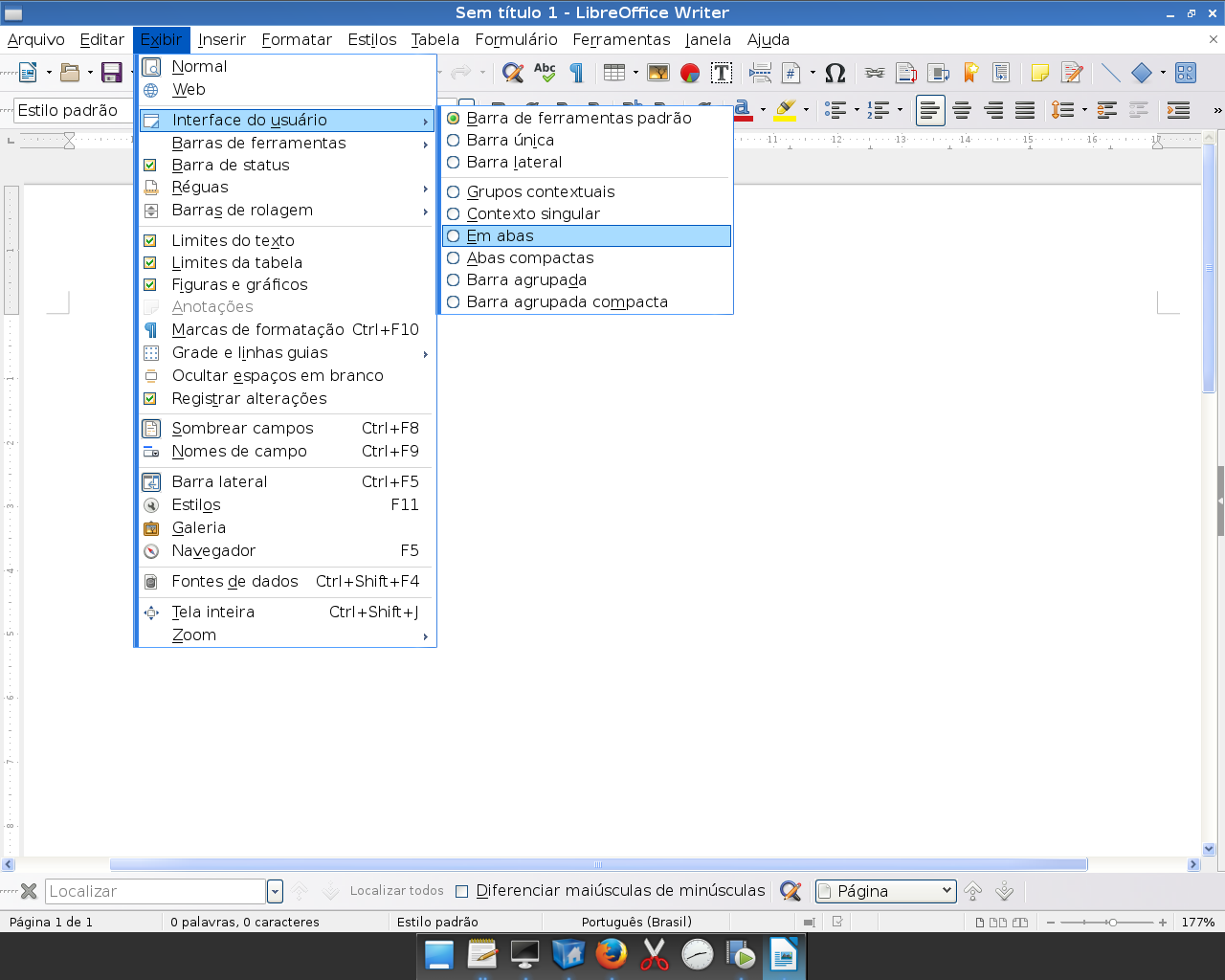
Quando o LibreOffice Calc abrir de novo, você deverá acessar menu Exibir/Interface de usuário, escolha a opção "Em abas", pronto, agora o Calc ficou com um estilo similar ao Ribbon.

Para deixar também as outras aplicações do LibreOffice como Write, Impress etc.. com a interface "Em abas" e necessário realizar a mesma operação em todas elas, acessando no menu Exibir/Interface de usuário, a opção "Em abas".

Se você deseja a comodidade da barra de menus tradicional ativada junto com a interface "Em abas" isto é possível; no inicio da barra da interface "Em abas", o primeiro botão ativa/desativa a barra de menu tradicional facilmente que ficará acima da barra de interface "Em abas" quando ativada.

Abaixo um foto  parcial somente das janelas do Calc e Writer mostrando apenas a parte da interface "Em abas" ativa.


sábado, 8 de setembro de 2018

App Rádio FM sem permissão de gravar estação no Moto G4 Play

Quando precisei fazer uma gravação de uma estação de rádio descobrir que isto não era possível, pois ao clicar no botão de gravação do rádio, retorna uma mensagem de erro tipo "Sobreposição de tela detectada", mas na real o problema em questão é de permissão de armazenamento onde fiz o procedimento abaixo que não funcionou para dar permissão de armazenamento não importando onde está configurado para ser salvo o arquivo da gravação no app Rádio FM se é na memória interna ou no cartão externo.

Fui no ícone "Todos os aplicativos", toquei no ícone da "Engrenagem" (Configurar), depois em "Aplicativos" e toquei em "Rádio FM", na tela Informações do app, somente tem como padrão em "Permissões" ativado o Microfone, toquei em "Permissões", onde o botão de deslizar para ligar a permissão de Armazenamento fica indisponível para usar e ao clicar em "Abrir Configurações" retorna novamente para tela de Todos os apps não tendo como ligar a permissão para o armazenamento no celular para poder salvar a gravação da estação de rádio.


Solução
Entrar no modo de segurança

Aperte o botão desligar até aparece o popup Desligar e pressione o mesmo por 3 segundos até aparecer a mensagem "Reiniciar no modo de segurança" e pressione OK, onde o celular reiniciará em modo de segurança, ficando exibindo a mensagem "Modo de Segurança" na parte inferior da tela enquanto estiver neste modo.

Agora ir novamente em "Todos os aplicativos", toque no ícone da "Engrenagem", depois em "Aplicativos" e toque em 'Rádio FM", na tela Informações do app, somente está como padrão em "Permissões" o Microfone, toque em "Permissões", onde o botão de deslizar para ligar a permissão do Armazenamento agora estará disponível podendo assim salvar as gravações. 

Pronto, agora desligue e ligue novamente o seu celular  e depois acesse o app do "Rádio FM" onde você poderá fazer as gravações no local que estiver configurado no app Rádio FM.

As gravações do rádio são salvas na pasta fmrecording que pode ser na memória interna ou no cartão externo no local que foi configurado nas configurações do app Rádio FM e o nome do arquivo é formato pelo prefixo padrão Gravação nº - estação da rádio.aac como exemplo "Gravação 1 - 98.3.aac"

Notas:
  • Você pode configurar um nome de prefixo diferente para o arquivo.

  • O limite de tempo de gravação é o limite que você tiver de espaço livre em memória para armazenar o arquivo gerado.

  • Este procedimento pode ser aplicado para vários outros tipos de apps com problemas relacionado a permissão de armazenamento e sobreposição de tela detectada podendo ser aplicado em qualquer celular com Android onde apenas o acesso ao modo de segurança poderá variar dependendo da marca, modelo e versão do Android.

quarta-feira, 5 de setembro de 2018

F.lux, a proteção para seus olhos no computador

O f.lux é um aplicativo para proteção dos seus olhos para não cansar muito suas vistas ajustando para uma temperatura de cor mais quente automaticamente na noite e deixando a cor da tela com um tom amarelado (noite) onde o mesmo utiliza informações de sua localização para saber o horário do nascer e do pôr-do-sol fazendo  as mudanças de acordo com a posição dele no céu.


Instalação

Download de pacotes para qualquer distro


Após baixar basta descompactar o pacote tgz é copiar o arquivo xflux para /usr/local/bin.

Utilizando o xflux

O xflux é um programa de linha de comando mas para ambiente do X Window, devendo ser executado em uma janela de terminal, ou diretamente em uma caixa tipo Executar com os paramentos desejados não sendo preciso usar neste caso uma janela de terminal, mas antes é preciso passar uma localização de cidade para funcionar a proteção visual.

Para obter a localização da sua cidade, acesse 

Neste página, você pode obter sua localização de duas maneiras, a primeira é permitir que o site acesse sua localização, dando a permissão para isto no popup que aparece automaticamente ao entrar na página, onde será exibido as coordenadas geográficas da sua cidade caso você concedeu a permissão.


A segunda maneira é digitar o nome da sua cidade e o país e teclar Enter, onde será exibido as coordenadas da sua cidade mostrado um pequeno mapa das ruas relativo as coordenadas da mesma.

Para a cidade de Porto Alegre, do estado RS no Brasil, basta digitar somente "porto alegre brazil" (sem as aspas duplas) ou "porto alegre, rs brasil" que funciona igualmente, onde será exibido as coodernadas -30.0346, -51.2177.

Agora numa janela de terminal digite o comando xflux com as coodernadas obtidas.

$ xflux -l -30.0346, -g -51.2177 & (espera alguns segundos e tecle ctrl+c)
-------
Welcome to xflux (f.lux for X)
This will only work if you're running X on console.

Found 1 screen.
Your location (lat, long) is -30.0, -51.2

Your night-time color temperature is 3400
It's night time. Your screen is changing now.
Going to background: 'kill 2050' to turn off.

Com o comando acima o seu monitor começará mudar de cor e brilho lentamente e onde no final do comando foi usando o caractere & para enviar para segundo plano devendo após teclar ctrl+c liberando assim esta janela de terminal para utilizar outros comandos. Note que no comando acima ele exibi o número PID do processo do xflux, onde você pode cancelar o mesmo com o comando  kill 2050 ou killall xflux.

Para não precisar digitar toda esta linha de comando pode criar um script salvo em /usr/local/bin com permissão x e nome de myxflux com o conteúdo abaixo:
xflux -l -30.0346, -g -51.2177 &


Para quem utiliza ambientes gráficos que fazem uso de arquivos .desktop como Kde, Gnome, Xfce, Lxde e outros pode criar o arquivo xflux.desktop em  ~/.config/autostart para ser executado automaticamente sempre na inicialização do seu desktop com o conteúdo abaixo:

[Desktop Entry]
  Encoding=UTF-8
  Version=1.0
  Name=xflux
  Comment=Adapta a temperatura de cor da tela de acordo com o tempo do dia
  Exec=xflux -l -30.0346, -g -51.2177
  Terminal=false
  Type=Application


sábado, 18 de agosto de 2018

Utilizando botões Checklist no Gnumeric

Nesta vídeo aula demostrarei como utilizar  botões Checklist no Gnumeric junto com a função IF (função SE em português) e aplicando formatação condicional a esta função com cor de texto e fazendo a ocultação do texto VERDADEIRO ou FALSO da célula de ligação para o botão Checklist. 


quinta-feira, 9 de agosto de 2018

Autologin no gestor de login gráfico Slim

Se você é o único usuário do seu computador ou então quer liberar o sistema para entrar sem senha para um usuário especifico sempre que o computador for ligado ou reiniciado faça o procedimento abaixo para o gestor de login gráfico Slim, utilizando um editor de texto ASCII puro para editar o arquivo /etc/slim.conf estando logrado no terminal como root ou usando o sudo.

Localize a linha "#default_user        simone" e remova o asterisco dela (#) e substitua simone pelo seu usuário do sistema, por exemplo paulo, devendo ficar conforme abaixo:

default_user        paulo

Agora localize a linha "#auto_login          no"  edite a mesma e deixe conforme abaixo:

auto_login          yes

Após salvar o arquivo, reinicie o computador onde você entrará automaticamente no seu desktop, sem precisar fazer login para o usuário paulo.

Notas:
Caso você fizer um  Logoff, deverá digitar o seu nome de usuário paulo e a senha do mesmo.

Outros usuários do sistema que tiver cadastrados poderão utilizar o computador quando o usuário paulo fizer o Logoff e os mesmos fazerem seus respectivos login na tela do slim.

quinta-feira, 19 de julho de 2018

Autologin no Slackware

Se você é o único usuário do seu computador e não quer ter que fazer login toda vez que ligar o micro, você pode fazer uma configuração para entrar automaticamente no sistema e iniciar o X Window sem precisar fazer login no sistema sendo que este procedimento citado aqui somente funcionará ser você estiver utilizando o runlevel 3 que é o padrão do Slackware, onde o sistema inicia em modo texto com suporte ao X Window devendo usar o comando startx para levantar o seu ambiente gráfico que estiver configurando no arquivo ~/.xinitrc.

Procedimentos da configuração

Edite o arquivo /etc/inittab com seu editor de texto ASCII favorito e localize a linha "c1:12345:respawn:/sbin/agetty --noclear 38400 tty1 linux" onde você deverá comentar a mesma inserindo o caractere asterisco no começo da mesma e abaixo dela cole esta outra linha substituindo nela usuario pelo seu usuário do sistema "c1:1235:respawn:/usr/bin/openvt -c 1 -f -e -- /bin/login -f usuario"

Como deverá ficar depois de pronto.
# These are the standard console login getties in multiuser mode:
#c1:12345:respawn:/sbin/agetty --noclear 38400 tty1 linux
c1:1235:respawn:/usr/bin/openvt -c 1 -f -e -- /bin/login -f nando

Onde nando é o usuário comum do sistema.

Agora no HOME do usuário nando (/home/nando) edite o arquivo oculto .bash_profile ou crie o mesmo caso não exista e insira no final do arquivo as linhas abaixo:

if [ -f ~/.profile ]; then 
. ~/.profile 
fi 

if [ -f ~/.bashrc ]; then 
. ~/.bashrc 
fi 

if [ -z "$DISPLAY" ] && [ "$(tty)" = /dev/tty1 ]; then 
exec startx 
fi 

Pronto, agora quando você ligar ou reiniciar o computador, não mais será pedido a senha para o usuário nando para se lograr no sistema e o ambiente gráfico que estiver configurando no arquivo ~/.xinitrc será iniciado automaticamente e sem precisar digitar o comando startx.

Notas:
Caso você tenha outros usuários cadastrados neste computador para fazer testes sem afetar suas configurações pessoais do seu HOME diário os mesmo ficaram impedidos de fazer login por vias normais, pois ao fazer um Logoff, sempre volta para o desktop gráfico do usuário nando automaticamente, devido ao comando startx está configurado no arquivo ~/.bash_profile.

Procedimento testado no Slackware 14.2.

Fonte: https://www.slacky.eu/forum/viewtopic.php?t=39039#p349063

quinta-feira, 28 de junho de 2018

Incrementando o gerenciador de arquivos Spacefm

Depois de já ter visto aqui no blog como criar ações personalizadas no thunar e no pcmanfm, agora é a vez do spacefm para tornar o seu uso diário mais prático.

O gerenciador de arquivos spacefm pode ser incrementado com alguns plugins feito para ele e a inclusão de comandos externos (ações personalizadas) que embora possam ser executados fora do spacefm pelo terminal ou menu Iniciar, com a inclusão no menu Ferramentas se torna mais prático pra administrar os arquivos já que está tudo no mesmo local e aplicando a ação diretamente no(s) arquivo(s) selecionando(s). Neste tutorial veremos como criar as ações personalizadas e a instalação de plugins no spacefm.

Configurando ações personalizadas no spacefm

Abrir uma janela de terminal na pasta atual

Acesse Menu Ferramentas/Novo comando ou selecione um item qualquer existente com o botão direito do mouse e escolha Novo/comando.

Na janela Definir nome do item, digite Terminal aqui e clique em OK.
Na guia Comando digite somente lxterminal e na guia Opções desmarque "Executar como tarefa" depois clique em Ok para finalizar.

Pronto, agora no spacefm, ao acessar Ferramentas/Terminal aqui, será aberta a janela de terminal lxterminal, na pasta atual aberta.

Nota:
Não use nenhum argumento para o lxterminal como %F %d etc.

MD5SUM

Crie o script mymd5sum em /usr/local/bin com  permissão x com o contéudo abaixo:
zenity --info --timeout=2 --title="Aviso" --text "Aguarde, isto pode demorar mais de 1 minuto para arquivos maior que 3 GB"
xterm -g 100x5+10+10 -fa lucidasans  -fs 14 -T MD5SUM -hold -e md5sum $1

Acesse Menu Ferramentas/Novo comando ou selecione um item qualquer existente com o botão direito do mouse e escolha Novo/comando.

Na janela Definir nome do item, digite MD5SUM e clique em OK.
Na guia Comando digite somente mymd5sum %f e na guia Opções desmarque "Executar como tarefa" depois clique em Ok para finalizar.

Nota:
Dependendo da sua resolução de tela do monitor pode ser necessário ajustar a geometria 100x5+10+10 do xterm e tamanho da fonte para um melhor visualização da informação.


A linha do zenity pode ser omitada se preferir e a janela de terminal pode ser substituída por outra de sua preferência.

Editar configuração como Root

Acesse Menu Ferramentas/Novo comando ou selecione um item qualquer existente com o botão direito do mouse e escolha Novo/comando.

Na janela Definir nome do item, digite Editar configuração como Root e clique em OK.
Na guia Comando digite somente  gksu leafpad %f e na guia Opções desmarque "Executar como tarefa" depois clique em Ok para finalizar.


Montar celular pelo cabo usb

Foi publicado um artigo algum tempo atrás aqui no blog, o procedimento está neste link http://meumundotux.blogspot.com.br/2018/04/montando-o-seu-celular-android-no.html

Criar empacotamento


Acesse Menu Ferramentas/Novo comando ou selecione um item qualquer existente com o botão direito do mouse e escolha Novo/comando.

Na janela Definir nome do item, digite Criar empacotamento e clique em OK.
Na guia Comando digite somente  engrampa -d %N e na guia Opções desmarque "Executar como tarefa" depois clique em Ok para finalizar.


Agora no spacefm, selecione os arquivos e pastas que você deseja para criar um pacote comprimido, digitando um nome para pacote, escolha o formato do pacote (zip, 7z, bz2 etc...) e em Localização, selecione o diretório a onde ficará armazenando o arquivo do pacote criado e clique em Criar.

Com isto vimos como é fácil e muito útil configurar as ações personalizadas para ser executadas através do spacefm, use sua criatividade e crie outras ações quando precisar lidar com arquivos a partir do spacefm.


Instalação de plugins do Spacefm

Manipulação de imagens

Baixar os pacotes abaixo:

https://storage.googleapis.com/google-code-archive-downloads/v2/code.google.com/bashscripts/imgtools-0.1.1.tar.gz

https://storage.googleapis.com/google-code-archive-downloads/v2/code.google.com/bashscripts/Image-Tools_v0.2.2.spacefm-plugin.tar.gz

Onde o primeiro pacote contém o script em shell imgtools, que permite especificar um papel de parede, informações da imagem e ainda converter, rotacionar, redimensionar e unir todas as imagens em um arquivo .pdf, tudo isto utilizando os comandos do ImagemMagick, podendo ser executado em qualquer janela de terminal fora do o spacefm.

O segundo pacote é o plugin feito exclusivamente para spacefm que utilizará o script imgtools, podendo selecionar uma ou mais imagens no spacefm com o mouse, depois acesse o menu Plugins/Image-Tools e escolha a opção desejada.

Instalação:
No terminal descompacte o pacote imgtools-0.1.1.tar.gz e copie o arquivo imgtools para /usr/local/bin

Para o plugin, no spacefm acesse menu Plugin/Instalar/Arquivo selecione o arquivo Image-Tools_v0.2.2.spacefm-plugin.tar.gz e entre com sua senha de root ou sudo dependendo da sua distro.

Lixeira de arquivos

Baixe o pacote
http://www.jpfleury.net/site/fichiers/corbeille-spacefm/Corbeille-en-source.spacefm-plugin.tar.gz

No spacefm acesse menu Plugin/Instalar/Arquivo selecione o arquivo Corbeille-en-source.spacefm-plugin.tar.gz  e entre com sua senha de root ou sudo dependendo da sua distro.

Para enviar arquivos para lixeira, acesse menu Plugins/Trash, escolha "Move to trash".
Para recuperar arquivos da lixeira menu Plugins/Trash, escolha "Go to Trash", selecione os arquivos desejados para recuperação, depois menu Plugins/Trash escolha "Restore."

Notas:

Você pode mover diretórios e arquivos juntos e também recuperar ambos ao mesmo tempo selecionando os mesmos.

É utilizada a lixeira padrão do freedesktop que fica ~/.local/share/Trash/files utilizada por todos os gerenciadores de janelas que utiliza os arquivos .desktop para formar o menu iniciar.

Os arquivos excluídos por outros gerenciadores de arquivos como thunar, pcmanfm e outros integrado com freedesktop, podem ser recuperados no spacefm pelo plugin corbeille e vice-versa, já que o corbeille utiliza a mesma lixeira do freedesktop e trabalha da mesma forma só que mais transparente.

Renomeador em massa

Baixar estes 2 pacotes:

https://storage.googleapis.com/google-code-archive-downloads/v2/code.google.com/bashscripts/Batch-Rename_v0.3.spacefm-plugin.tar.gz

https://storage.googleapis.com/google-code-archive-downloads/v2/code.google.com/bashscripts/rntools-0.3.tar.gz

O primeiro pacote é o plugin especifico para o spacefm que utiliza o script rntools e o segundo pacote é o script rntools que permite renomear em massa, funcionando diretamente em qualquer janela de terminal fora do spacefm.

Para instalar o plugin, no spacefm acesse menu Plugin/Instalar/Arquivo selecione o arquivo Batch-Rename_v0.3.spacefm-plugin.tar.gz e entre com sua senha de root ou sudo dependendo da sua distro.

No terminal descompacte o pacote rntools-0.3.tar.gz e copie o arquivo rntools para /usr/local/bin.

Montagem de compartilhamentos remotos

Baixe o pacote
http://khapplications.darktech.org/zips/applications/MountShare.spacefm-plugin.tar.gz


No spacefm acesse menu Plugin/Instalar/Arquivo selecione o arquivo MountShare.spacefm-plugin.tar.gz e entre com sua senha de root ou sudo dependendo da sua distro.

Inserir anexos no seu cliente de e-mail


No spacefm acesse menu Plugin/Instalar/Arquivo selecione o arquivo Attach-Files.v1.1.spacefm-plugin.tar.gz e entre com sua senha de root ou sudo dependendo da sua distro.

Nas Propriedades do Plugin, guia Opções, desmarque a opção Executar como tarefa para não exibi uma janela de fundo referente a inclusão de arquivos no e-mail embaixo da janela do thunderbird que não inicia maximizada.

Utilizando:
No spacefm selecione os arquivos que você deseja anexar ao seu cliente de e-mail default e acesse menu Plugin/Attach files onde todos os arquivos selecionandos aparecerá no seu cliente de e-mail, no meu caso no thunderbird.
O plugin procura nesta ordem os clientes de e-mail para usar que estiver no seu sistema.

  • icedove 
  • thunderbird 
  • claws-mail

Clamav

Baixe o pacote 

http://www.dpb.org.uk/spacefm-plugins/ClamAV-Scan.spacefm-plugin.tar.xz

No spacefm acesse menu Plugin/Instalar/Arquivo selecione o arquivo ClamAV-Scan.spacefm-plugin.tar.xz e entre com sua senha de root ou sudo dependendo da sua distro.

Nota:
Necessário ter o Clamav instalado no seu sistema.

Nota geral:

Alguns plugins somente estarão listado no menu Plugin quando tiver uma pasta ou arquivo selecionado no spacefm para ação suportada ou tipo de arquivo como o item Manipulação de imagens, Inserir anexos e outros tipos de plugins não mencionados neste tutorial.

Telas