sábado, 24 de novembro de 2018

Instalando a calculadora gnome-calculator no Slackware 14.2

Neste tutorial demostrarei com instalar a calculadora gnome-calculator no Slackware 14.2 32 bits já que não existe a mesma nos repositórios do Slackware ou derivados do mesmo e nem no https://slackbuilds.org/.

Esta calculadora tem um visual que me agrada muito, bem como o seu uso diário, tem um histórico visível acima do visor de entrada de dados, podendo recuperar qualquer item do histórico apenas clicando com o mouse e colocar de volta no visor de entrada de dados para reeditar a operação ou incluir um nova operação junto.

A versão mais atual que é 3.28 da calculadora gnome-calculator não será possível compilar ser for baixado o source  a partir do site oficial da mesma em  http://ftp.gnome.org/ devido que ela requer muitas libs atualizadas que não estão disponíveis para o Slackware 14.2 e cada nova lib poderá puxar mais libs recente o que ficaria inviável e problemática sua compilação, mas sempre existe alguma outra alternativa como baixar o source do gnome-calculator do repositório do Ubuntu, apesar de a mesma ser de uma versão bem menor ela funciona perfeita e sua compilação é bem rápida e simples, e a única dependência necessário num Slackware 14.2 recém instalado com desktop Xfce sem baixar nenhum outro tipo de pacote dos repositórios do Slackware ainda é o pacote gtksourceview3 que deve ter versão igual ou superior a 3.15.1 para a compilação funcionar.

Procedimentos:
Baixar um dos pacotes gtksourceview3 binários e instale o mesmo no seu sistema baixando em uma das urls sugeridas de acordo com a sua arquitetura.


Nota:
Se você tiver o sbopkg instalado no seu sistema pode baixar o gtksourceview3 pelo mesmo da versão mais recente ou acesse https://slackbuilds.org/ e baixe e compile manualmente na falta do sbopkg.

Agora no final baixamos o source do gnome-calculator do repositório do Ubuntu Xenial (16.04) via navegador pois suas libs no geral são compatíveis com a do Slackware 14.2, pois são mais ou menos da mesma época da criação de ambas distros.


No diretório em que foi baixado o pacote fazer:

$ tar -xvf gnome-calculator_3.18.3.orig.tar.xz
$ cd gnome-calculator-3.18.3/
$ ./configure
$ make
$ sudo make install

Acessar menu Iniciar/Acessórios/Calculator e bom proveito.


sábado, 3 de novembro de 2018

Instalando o player de música qmmp no Slackware


O qmmp é um player de música semelhante ao Winamp ou Xmms escrito em Qt com suporte a skins, playlist, stream de rádio e reproduz diversos formatos de arquivos além do mp3, como ogg, wav, mid e outros.

No Slackware tendo instalado no seu sistema o sbopkg e o sudo habilitado para o seu usuário, execute o comando abaixo.

$ sudo sbopkg -i qmmp  (sem dependências) 

Visual do qmmp

O visual padrão é um preto escuro, sendo muito ruim pra um tamanho de janela pequena (default), mas instalando o pacote de skins pode escolher um tema que dar para exengar melhor os botões e o texto no player.

$ sudo sbopkg -i qmmp-skins

Varios temas, os melhores para usar com janela pequena são os que tem as cores em cinza claro ao utilizar o qmmp em tamanho pequeno que é default, como exemplo o skin Ergo.zip já que fica fácil distinguir os botões e o texto do player, mas se escolher o tamanho duplo de janela qualquer skin fica muito bem.

Aumentando o tamanho da janela do qmmp

Clique com o botão direito do mouse em uma parte do qmmp, e no menu suspenso escolha a opção "Ver/Tamanho duplo" onde o mesmo ficará com o dobro do tamanho, ficando muito melhor. Também pode ser usada a tecla de atalho Meta + D (Meta é a tecla Windows), mas se este atalho é utilizado por outra aplicação você pode mudar facilmente nas configurações do qmmp.

Outras notas:

  • O qmmp usa qt e foi compilado com qt4 no Slackware.

  • O jeito que você deixar o visual do qmmp ele fica salvo automaticamente, como alterar skins, fonte, adicionou ou removeu outras janelas juntas para ficar na principal.

  • O qmmp reproduz vídeos, utilizando o comando mplayer em linha de comando.

  • Suporte a capa de áudio, estando ativado o plugin "cover manager plugin" para isto e ativado o plugin status bar, onde a capa aparecerá ao parar o mouse sobre o ícone do qmmp no system tray.


Telas do qmmp utilizando o skin Ergo.zip

 janela tamanho padrão


 janela tamanho duplo


sábado, 27 de outubro de 2018

Instalando e utilizando o Plank no Slackware

Plank é um Dock (launch ou no português lançador) que basicamente é uma barra diferente para lançar programas no seu desktop e o seu  funcionamento é um pouco diferente das barras de programas padrões dos gerenciadores de janelas tradicionais como Xfce, Lxde, Kde etc..., podendo ser usada em substituição as mesmas para quem quer algo novo e diferente em qualquer desktop ou window manager.

Ao instalar o Plank ele já vem com alguns atalhos ou utiliza alguns detectado aleatoriamente do sistema, mas você pode remover os mesmos e adicionar outros de sua preferencia, além de também de embutir docklets internos do Plank para lixeira, área de transferência, exibir desktop, cpu monitor e relógio.

A barra de Plank pode ser colocada na posição desejada na tela, ficar sempre visível ou ocultar a mesma, exibir efeito de zoom ao passar o mouse sobre os ícones e outras perfumarias simples.

Para instalar o Plank no Slackware é altamente recomendável que você tenha o sbopkg instalado no seu sistema, cujo o mesmo instalará todas as dependências necessárias.

$ sudo sbopkg -i plank

Para iniciar o Plank na sessão atual no seu Slackware, para que não haja erro em uma janela de terminal execute o comando abaixo para definir o tema a ser usado, antes de executar propriamente o Dock; pois se executar diretamente somente o comando plank o Dock não iniciará como é a primeira vez.

$ plank --preferences


Defina o tema que irá utilizar e feche esta janela, depois você testa todas as opções das configurações que são extremante fácil de entender para que serve.

Iniciando o Plank

Na janela de terminal digite somente o comando plank sem opções ou acesse o menu Iniciar/Acessórios/Plank.

Iniciando o Plank automaticamente ao iniciar o seu desktop 

Se você estiver utilizando qualquer gestor de janelas em que o menu de programas é formado por arquivos .desktop como Xfce, Lxde, Kde, Mate e outros basta criar o arquivo plank.desktop em ~/.config/autostart com o seguinte
conteúdo básico.

[Desktop Entry]
Encoding=UTF-8
Version=0.9.4
Type=Application
Name=Plank
Comment= Barra de programas diferente
Exec=plank
Terminal=false

Criando o atalho no menu Iniciar para editar a configuração do Plank

Não irei criar propriamente o atalho para editar as configurações do Plank e sim editar apenas o atalho que inicia o Plank que aparece no menu Iniciar/Acessórios/Plank, pois como já crie um arquivo para o mesmo iniciar automaticamente ao entrar no desktop, não será necessário este atalho que executa o mesmo manualmente, pois
o Plank instalado pelo sbopkg no Slackware não vem com um atalho para editar as configurações dele.

Edite o arquivo /usr/share/applications/plank.desktop 
usando o sudo com seu editor de texto ASCII favorito e modifique as linhas abaixo:
Name=Plank para Name=Plank Preferências
Exec=plank para Exec=plank --preferences

Após salvar o arquivo, acesse o menu Iniciar/Acessórios/Plank Preferências para editar as configurações do Plank.

Zoom nos ícones do Plank

Para isto na aba Aparência na opção "Zoom do ícone" deve está na posição ON, mas o mesmo somente funcionará se você estiver em execução um compositor de janelas como o compton, xcompmgr ou compiz e na falta dos 3 primeiros para que utiliza o desktop Xfce, Menu Iniciar/Configurações/Ajuste do Gerenciador de Janelas, na guia Compositor deve está marcado a opção "Habilitar composição de tela" para ter o efeito de zoom nos ícones do Plank.

Removendo atalhos do Plank

Clique com o botão direito do mouse sobre o ícone e desmarque a opção Manter no Dock ou arraste o ícone para fora do Dock onde o mesmo será excluído com um belo efeito de visual de nuvem desintegrando.

Nota:
Se o programa estiver em execução ao remover o atalho, o mesmo somente sumirá do Dock após fechar o programa.

Adicionando atalhos no Plank

Execute normalmente o seu programa e ao aparecer o ícone do mesmo que será sempre do lado direito do Dock quando não existir o atalho para o mesmo, clique no ícone usando o botão direito do mouse e marque a opção Manter no Dock, pronto atalho criado.

Nota:
Você pode mudar a posição do atalho para posição desejada no Dock, arrastando com o botão esquerdo do mouse.

Atalho para abrir as configurações do Plank diretamente pelo Dock

Em algumas distros não existe o ícone da âncora no Dock que permite editar as Preferências do Plank, mas você pode chama-la a partir do Dock mesmo sem ter este ícone usando uma tecla de atalho.
Segure a tecla Ctrl, e clique com o botão esquerdo do mouse em cima de qualquer ícone no Dock, e no menu suspenso escolha Preferências.

Outras

Quando um atalho do Dock estiver em execução ou qualquer outro programa gráfico executado de fora do atalho do Dock sempre terá um ponto de luz azul abaixo do ícone no Dock sinalizando que o mesmo está em execução, basta clicar neles para alternar para o referido programa sem executar uma segunda instancia do mesmo.

Todo programa gráfico que você executar que não tiver um atalho no Dock sempre estará no final do lado direito do Dock estando utilizando o Dock na posição da parte inferior da tela (Fundo).

Você pode fechar qualquer programa em execução que estiver no Dock, clicando no ícone com o botão direito do mouse e escolher a opção Fechar.

Procedimento da instalação do Plank realizado no Slackware 14.2 32 bits com a versão do Plank 0.11.4 de 2017.

Short da tela utilizando o Plank no desktop Openbox


sábado, 20 de outubro de 2018

Renomeado arquivos em massa com GPRename

Se você tiver utilizando um desktop minimalista onde não existe uma aplicação para renomear arquivos em massa, o GPRename é uma ótima solução para o seu problema, sendo feito em perl script e utilizando uma gui gráfica em gtk2.


Algumas funcionalidades do GPRename

  • Fácil para inserir prefixo em lote
  • Fácil para inserir sufixo em lote (todos arquivos devem ter a mesmas quantidades de caracteres no nome do arquivo)
  • Fácil para inserir um prefixo numérico sequencial em lote como 0001-nomeoriginal 0002-nomeoriginal
  • Fácil para renomear em massa um prefixo.
  • Fácil para trocar uma extensão em lote.
  • Fácil para apagar um prefixo em lote.


Dica de uso do GPRename

Como remover os espaços em branco em nome de arquivo ou retirar o sublinhado ?

Substituindo espaços em branco em lote pelo caractere sublinhado

Na guia Substituir/Apagar em "Substituir", clique nela e tecle Barra de espaço 1x, em "com" digite
o caractere sublinhado, clique em Visualizar, e se tiver certo clique em Aplicar.

Removendo o caractere sublinhado em nomes de arquivos por espaço em branco

Na guia Substituir/Apagar em "Substituir", digite o caractere sublinhado em "com" 
clique nela e tecle Barra de espaço 1x, clique em Visualizar e se tiver certo clique em Aplicar.

Instalação do GPRename

O GPRename depende dos seguintes pacotes para funcionar, e se sua distro possuir muito tipos de pacotes em perl instalados provavelmente eles já estarão instalados no seu sistema.

perl-libintl
perl-extutils-pkgconfig
perl-extutils-depends
perl-glib
perl-cairo
perl-pango
perl-gtk2

Download do GPRename

Após baixar o pacote, basta descompactar o mesmo e começar a usar o comando gprename, não precisando compilar e para instalar no sistema basta executar: sudo make install

Instalação no Slackware via sbopkg com o sudo habilitado

$ sudo sbopkg -i gprename

quinta-feira, 20 de setembro de 2018

Deixando o LibreOffice com o visual similar ao Ms Office

Para quem gosta do visual Ribbon do Ms Office, deste a versão 5.3 do LibreOffice é possível deixar ele com um visual similar ao da interface Ribbon, sendo que eu  particularmente prefiro o estilo tradicional, mas vamos pro que interessa, o procedimento abaixo foi feito no LibreOffice 6.0.1 podendo haver pequenas diferenças nos nomes das opções conforme a versão do  LibreOffice instalado.

Abra qualquer um dos aplicativos do LibreOffice, como exemplo o Calc, acesse menu Ferramentas/Opções clique em Avançado e no lado direito em Funcionalidade Opcionais, marque a opção "Ativar funcionalidades experimentais" e clique em OK.
O LibreOffice emitirá uma janela de aviso dizendo que é necessário reiniciar, confirme esta operação.

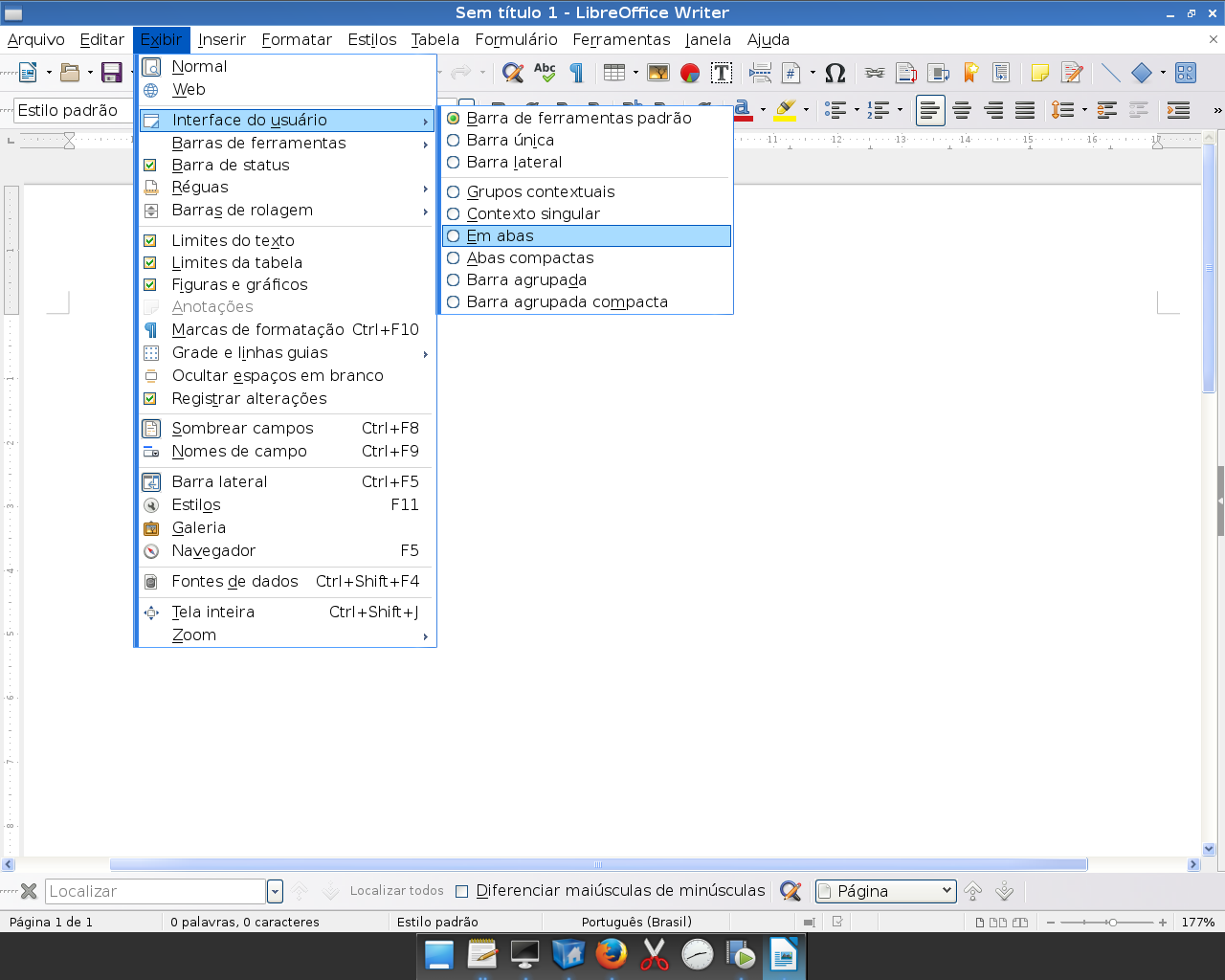
Quando o LibreOffice Calc abrir de novo, você deverá acessar menu Exibir/Interface de usuário, escolha a opção "Em abas", pronto, agora o Calc ficou com um estilo similar ao Ribbon.

Para deixar também as outras aplicações do LibreOffice como Write, Impress etc.. com a interface "Em abas" e necessário realizar a mesma operação em todas elas, acessando no menu Exibir/Interface de usuário, a opção "Em abas".


Se você deseja a comodidade da barra de menus tradicional ativada junto com a interface "Em abas" isto é possível; no inicio da barra da interface "Em abas", o primeiro botão ativa/desativa a barra de menu tradicional facilmente que ficará acima da barra de interface "Em abas" quando ativada.

Abaixo um foto  parcial somente das janelas do Calc e Writer mostrando apenas a parte da interface "Em abas" ativa.


sábado, 8 de setembro de 2018

App Rádio FM sem permissão de gravar estação no Moto G4 Play

Quando precisei fazer uma gravação de uma estação de rádio descobrir que isto não era possível, pois ao clicar no botão de gravação do rádio, retorna uma mensagem de erro tipo "Sobreposição de tela detectada", mas na real o problema em questão é de permissão de armazenamento onde fiz o procedimento abaixo que não funcionou para dar permissão de armazenamento não importando onde está configurado para ser salvo o arquivo da gravação no app Rádio FM se é na memória interna ou no cartão externo.

Fui no ícone "Todos os aplicativos", toquei no ícone da "Engrenagem" (Configurar), depois em "Aplicativos" e toquei em "Rádio FM", na tela Informações do app, somente tem como padrão em "Permissões" ativado o Microfone, toquei em "Permissões", onde o botão de deslizar para ligar a permissão de Armazenamento fica indisponível para usar e ao clicar em "Abrir Configurações" retorna novamente para tela de Todos os apps não tendo como ligar a permissão para o armazenamento no celular para poder salvar a gravação da estação de rádio.


Solução
Entrar no modo de segurança

Aperte o botão desligar até aparece o popup Desligar e pressione o mesmo por 3 segundos até aparecer a mensagem "Reiniciar no modo de segurança" e pressione OK, onde o celular reiniciará em modo de segurança, ficando exibindo a mensagem "Modo de Segurança" na parte inferior da tela enquanto estiver neste modo.

Agora ir novamente em "Todos os aplicativos", toque no ícone da "Engrenagem", depois em "Aplicativos" e toque em 'Rádio FM", na tela Informações do app, somente está como padrão em "Permissões" o Microfone, toque em "Permissões", onde o botão de deslizar para ligar a permissão do Armazenamento agora estará disponível podendo assim salvar as gravações. 

Pronto, agora desligue e ligue novamente o seu celular  e depois acesse o app do "Rádio FM" onde você poderá fazer as gravações no local que estiver configurado no app Rádio FM.

As gravações do rádio são salvas na pasta fmrecording que pode ser na memória interna ou no cartão externo no local que foi configurado nas configurações do app Rádio FM e o nome do arquivo é formato pelo prefixo padrão Gravação nº - estação da rádio.aac como exemplo "Gravação 1 - 98.3.aac"

Notas:
  • Você pode configurar um nome de prefixo diferente para o arquivo.

  • O limite de tempo de gravação é o limite que você tiver de espaço livre em memória para armazenar o arquivo gerado.

  • Este procedimento pode ser aplicado para vários outros tipos de apps com problemas relacionado a permissão de armazenamento e sobreposição de tela detectada podendo ser aplicado em qualquer celular com Android onde apenas o acesso ao modo de segurança poderá variar dependendo da marca, modelo e versão do Android.

quarta-feira, 5 de setembro de 2018

F.lux, a proteção para seus olhos no computador

O f.lux é um aplicativo para proteção dos seus olhos para não cansar muito suas vistas ajustando para uma temperatura de cor mais quente automaticamente na noite e deixando a cor da tela com um tom amarelado (noite) onde o mesmo utiliza informações de sua localização para saber o horário do nascer e do pôr-do-sol fazendo  as mudanças de acordo com a posição dele no céu.


Instalação

Download de pacotes para qualquer distro


Após baixar basta descompactar o pacote tgz é copiar o arquivo xflux para /usr/local/bin.

Utilizando o xflux

O xflux é um programa de linha de comando mas para ambiente do X Window, devendo ser executado em uma janela de terminal, ou diretamente em uma caixa tipo Executar com os paramentos desejados não sendo preciso usar neste caso uma janela de terminal, mas antes é preciso passar uma localização de cidade para funcionar a proteção visual.

Para obter a localização da sua cidade, acesse 

Neste página, você pode obter sua localização de duas maneiras, a primeira é permitir que o site acesse sua localização, dando a permissão para isto no popup que aparece automaticamente ao entrar na página, onde será exibido as coordenadas geográficas da sua cidade caso você concedeu a permissão.


A segunda maneira é digitar o nome da sua cidade e o país e teclar Enter, onde será exibido as coordenadas da sua cidade mostrado um pequeno mapa das ruas relativo as coordenadas da mesma.

Para a cidade de Porto Alegre, do estado RS no Brasil, basta digitar somente "porto alegre brazil" (sem as aspas duplas) ou "porto alegre, rs brasil" que funciona igualmente, onde será exibido as coodernadas -30.0346, -51.2177.

Agora numa janela de terminal digite o comando xflux com as coodernadas obtidas.

$ xflux -l -30.0346, -g -51.2177 & (espera alguns segundos e tecle ctrl+c)
-------
Welcome to xflux (f.lux for X)
This will only work if you're running X on console.

Found 1 screen.
Your location (lat, long) is -30.0, -51.2

Your night-time color temperature is 3400
It's night time. Your screen is changing now.
Going to background: 'kill 2050' to turn off.

Com o comando acima o seu monitor começará mudar de cor e brilho lentamente e onde no final do comando foi usando o caractere & para enviar para segundo plano devendo após teclar ctrl+c liberando assim esta janela de terminal para utilizar outros comandos. Note que no comando acima ele exibi o número PID do processo do xflux, onde você pode cancelar o mesmo com o comando  kill 2050 ou killall xflux.

Para não precisar digitar toda esta linha de comando pode criar um script salvo em /usr/local/bin com permissão x e nome de myxflux com o conteúdo abaixo:
xflux -l -30.0346, -g -51.2177 &


Para quem utiliza ambientes gráficos que fazem uso de arquivos .desktop como Kde, Gnome, Xfce, Lxde e outros pode criar o arquivo xflux.desktop em  ~/.config/autostart para ser executado automaticamente sempre na inicialização do seu desktop com o conteúdo abaixo:

[Desktop Entry]
  Encoding=UTF-8
  Version=1.0
  Name=xflux
  Comment=Adapta a temperatura de cor da tela de acordo com o tempo do dia
  Exec=xflux -l -30.0346, -g -51.2177
  Terminal=false
  Type=Application